Įvaldykite Google Docs žodžių skaičiaus spartųjį klavišą per kelias sekundes
Sužinokite apie Google Docs žodžių skaičiaus spartųjį klavišą, kad galėtumėte greitai peržiūrėti žodžių skaičių bet kuriame įrenginyje ir paspartinti redagavimą.
Norite sužinoti greičiausią būdą patikrinti žodžių skaičių Google Docs? Tai paprastas klaviatūros spartusis klavišas: Ctrl + Shift + C „Windows" sistemai arba Command + Shift + C „Mac" sistemai. Ši maža komanda akimirksniu iššaukia langą su visais pagrindiniais dokumento statistikos duomenimis.
Greitas atsakymas į žodžių skaičiaus klausimą
Kai lenktyniaujate su terminu, kiekviena sekundė svarbi. Ieškojimas meniu – tai blaškymas, kurio tiesiog negalite sau leisti, todėl žodžių skaičiaus sparčiojo klavišo įvaldymas yra nepakeičiamas įgūdis bet kuriam rimtam rašytojui, studentui ar profesionalui.
Galvokite apie tai kaip apie daugiau nei tik klavišų kombinaciją. Tai yra kūrybinio impulso išlaikymas nepertraukiant ritmo.
Ši paprasta komanda – Ctrl + Shift + C „Windows" kompiuteryje arba Command + Shift + C „Mac" – sukurta tam, kad supaprastintų jūsų rašymo procesą. Vos ją paspaudus, pasirodo mažas iššokantis langas su jūsų žodžių, puslapių ir simbolių skaičiumi, ir jums nereikia kelti rankų nuo klaviatūros. Tai vienas iš tų mažų efektyvumo elementų, kurie sumuojasi, ypač kai esate giliai pasinėrę į ilgą projektą.
Žodžių skaičiaus spartieji klavišai iš pirmo žvilgsnio
Reikia greito priminimo? Ši lentelė padės. Šių spartųjų klavišų įsiminimas yra tiesus kelias gauti reikalingą informaciją neprarandant koncentracijos.
| Operacinė sistema | Klaviatūros spartusis klavišas | Ką daro |
|---|---|---|
| Windows/ChromeOS | Ctrl + Shift + C |
Atidaro žodžių skaičiaus iššokantį langą |
| macOS | Command + Shift + C |
Atidaro žodžių skaičiaus iššokantį langą |
Pažymėkite šį puslapį arba užsirašykite juos – nustebsite, kaip greitai jie taps antra prigimtimi.
Pagrindinis atradimas: Sparčiojo klavišo naudojimas yra ne tik greičiau – tai yra labiau sutelkto rašymo įpročio formavimas. Laikydami rankas ant klaviatūros, liksiste panirę į savo darbą, išvengdami minties šuolio, kuris atsiranda spustelėjus per meniu. Tai palaiko jūsų impulsą, o tai yra absoliučiai lemiama produktyvumui.
Žodžių skaičiaus rodymo realiuoju laiku įjungimas
Nors klaviatūros spartusis klavišas puikiai tinka greitam patikrinimui, nuolatinis šio iššokančio lango atidarymas ir uždarymas tikrai gali suardyti jūsų rašymo ritmą. O kas, jei galėtumėte tiesiog žvilgtelėti žemyn ir matyti, kaip jūsų žodžių skaičius atnaujinamas realiuoju laiku? Laimei, Google Docs turi integruotą funkciją būtent tam.
Šis mažas gyvas rodymas yra absoliutus žaidimo taisyklių keitiklis visiems, kurie dirba su ilgu turiniu. Nesvarbu, ar esate romanistas, bandantis pasiekti kasdienį žodžių skaičiaus tikslą, ar studentas, tikrinantis, ar mokslininis darbas atitinka minimalią apimtį – savo pažangos stebėjimas realiuoju laiku yra nepaprastai motyvuojantis.
Gyvo skaitiklio aktyvavimas
Tai nustatyti labai paprasta ir užtrunka vos kelias sekundes. Iš tikrųjų įjungsite jį iš to paties žodžių skaičiaus dialogo lango, kurį atidarėte naudodami spartųjį klavišą.
- Pirmiausia atidarykite žodžių skaičiaus langą naudodami Ctrl + Shift + C (Windows sistemoje) arba Command + Shift + C (Mac sistemoje).
- Tame iššokančiame lange raskite mažą žymimąjį laukelį, pažymėtą „Rodyti žodžių skaičių rašant."
- Tiesiog spustelėkite tą laukelį, kad jį pažymėtumėte.
- Paspauskite Gerai ir viskas paruošta.
Dokumento apatiniame kairiajame kampe iš karto pasirodys mažas, nepastebimai skaitiklis. Šis mažas langelis rodo esamą žodžių skaičių ir atnaujinamas su kiekvienu žodžiu, kurį pridėjote ar pašalinote. Tai paprastas pakeitimas, kuris paverčia įrankį iš reaktyvaus tikrinimo į aktyvų rašymo partnerį.
Šis gyvas skaitiklis ypač populiarus tarp romanistų ir turinio kūrėjų, kurie turi pasiekti kasdienius tikslus, pavyzdžiui, rašyti 500 žodžių per sesiją. Daugiau įžvalgų apie tai, kaip rašytojai naudoja žodžių skaičių, galite rasti Coursepivot.com.
Profesionalo patarimas: Tas gyvas skaitiklis yra daugiau nei tik skaičius; tai vizualus atskaitomybės įrankis. Naudoju jį tempui palaikyti rašymo sprintuose pagal laikmatį ir užtikrinti, kad neperžengsiu griežtų straipsnių ribų.
O jei kada nors jis jums atrodys blaškantis? Tiesiog pakartokite veiksmus ir panaikinkite žymimojo laukelio pažymėjimą, kad jį paslėptumėte. Šis lankstumas leidžia jums pritaikyti rašymo erdvę maksimaliam susikaupimui, nepriklausomai nuo projekto.
Žodžių skaičiaus tikrinimas telefone ar planšetiniame kompiuteryje
Jūsų darbas nesustoja vien todėl, kad palikote stalą, ir jūsų įrankiai taip pat neturėtų. Nors jūsų telefone nėra tiesioginio „Google Docs žodžių skaičiaus sparčiojo klavišo", pažangos tikrinimas judant vis tiek yra be galo paprastas.
Nesvarbu, ar redaguojate kelis paskutinius pakeitimus planšetiniame kompiuteryje kelionės metu, ar tiesiog reikia patikrinti pastraipos ilgį telefone, procesas yra iš esmės toks pat tiek „Android", tiek „iOS" atveju. Vienintelis triukas yra žinoti tiksliai, kur bakstelėti mobiliojoje programoje, o tai gali atrodyti šiek tiek mažiau akivaizdu nei stalinio kompiuterio versija.
Žodžių skaičiaus radimas mobiliojoje programoje
Pereikime tiesiai prie reikalo. Čia yra greitas kelias rasti dokumento statistiką bet kuriame mobiliajame įrenginyje – be jokių spėliojimų.
- Pirmiausia atidarykite Google Docs programą ir eikite prie reikiamo dokumento.
- Tada bakstelėkite trijų taškų meniu piktogramą ekrano viršutiniame dešiniajame kampe.
- Pasirodžiusiame meniu tiesiog bakstelėkite „Žodžių skaičius".
Iš karto pasirodys mažas langas, rodantis tuos pačius pagrindinius statistikos duomenis, kuriuos gaunate kompiuteryje: žodžiai, simboliai ir simboliai be tarpų. Visa tai yra po ranka.
Reikia turėti omenyje vieną pagrindinį skirtumą nuo stalinio kompiuterio patirties: mobiliojoje programoje nėra funkcijos „Rodyti žodžių skaičių rašant". Skirtingai nuo kompiuterio, ekrane nėra gyvo skaitiklio, todėl kiekvieną kartą norėdami gauti atnaujintą skaičių turėsite grįžti į meniu.
Tai tikras gelbėtojas patvirtinant, kad pasiekėte tikslinį žodžių skaičių straipsniui ar užduočiai, nepriklausomai nuo to, kur dirbate.
Profesionalūs patarimai pažengusiems, skaičiuojantiems žodžius
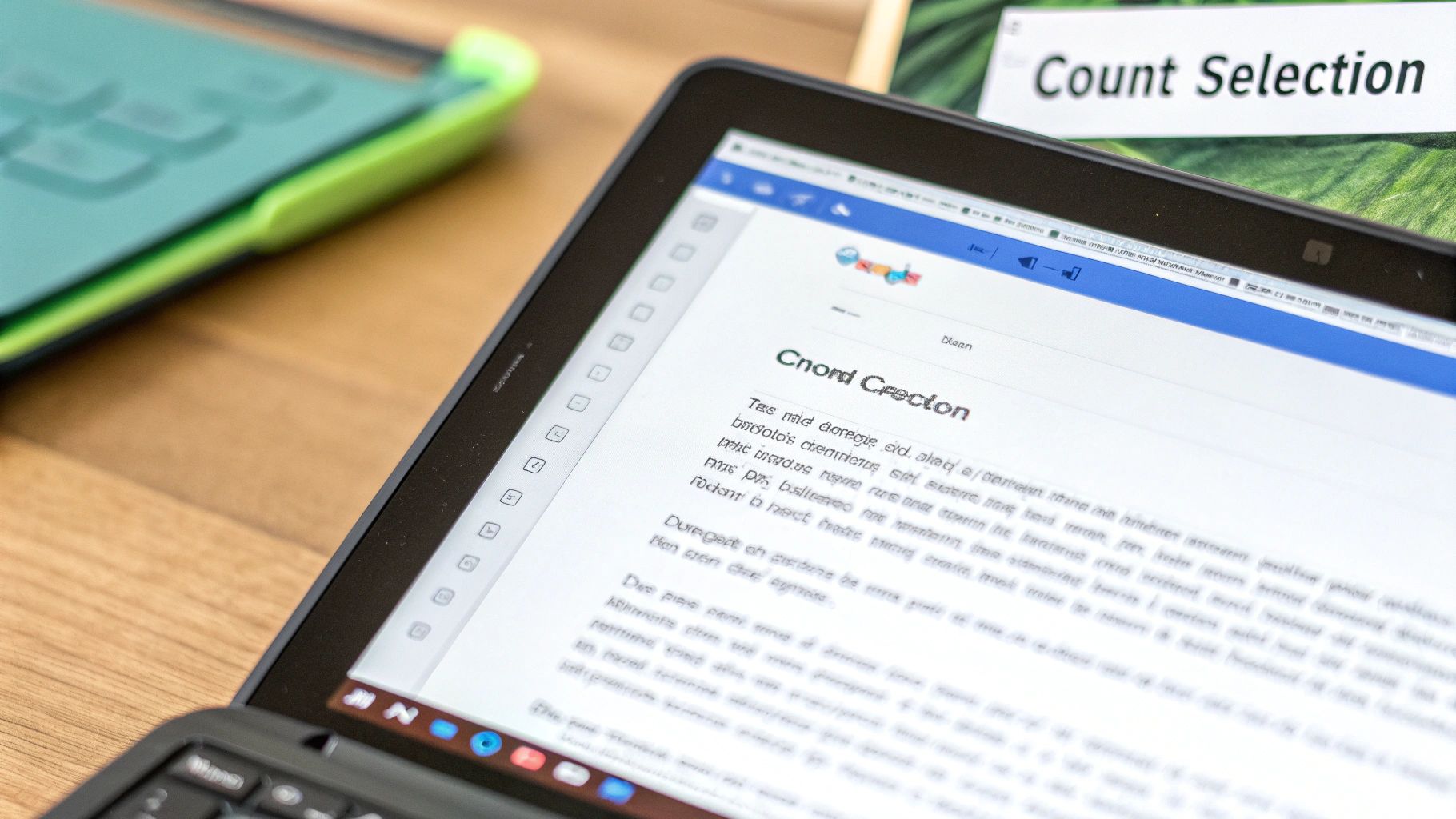
Kai įvaldysite pagrindinį Google Docs žodžių skaičiaus spartųjį klavišą, galėsite pradėti jį naudoti tiksliau. Tikroji galia yra ne tik viso dokumento tikrinime; tai yra konkrečių teksto dalių analizavimas.
Galvokite kaip redaktorius, bandantis sutraukti žodingą pastraipą, arba kaip teksto kūrėjas, tikrinantis, ar antraštė telpa į griežtą simbolių limitą. Skaičiavimas ranka nėra variantas. Vietoj to tiesiog pažymėkite tikslų tekstą, kurį norite išmatuoti – tai gali būti vienas sakinys ar kelios pastraipos – ir paspauskite spartųjį klavišą (Ctrl + Shift + C Windows sistemoje arba Cmd + Shift + C Mac sistemoje).
Žodžių skaičiaus langas dabar parodys du skaičių rinkinius: pažymėto skyriaus skaičių kartu su viso dokumento skaičiumi. Ši funkcija yra tikras gelbėtojas redagavimo ir vertimo darbo eigose, kur svarbus kiekvienas žodis. Tai viena iš tų tyliai genialių funkcijų, kurios daro Google Docs tokį patikimą milijonams vartotojų.
Šis pasirinkimui specifinis skaičius yra mano mėgstamiausias tempo palaikymo triukas. Dažnai pažymiu tik įvadą, kad pamatyčiau, ar nebendrauju per ilgai, arba patikrinu vieno skyriaus ilgį, kad įsitikintumėte, jog jis atitinka kitus ilgo kūrinio skyrius.
Sustiprinkite savo analizę naudodami priedus
Tiems, kuriems reikia eiti toliau nei paprasti skaičiai, Google Docs priedai atveria naują teksto analizės pasaulį. Tai trečiųjų šalių įrankiai, kuriuos galite įdiegti tiesiai į savo darbo eigą, suteikdami jums daug turtingesnių įžvalgų. Jie tikrai pakelia žodžių skaičiavimą į profesionalaus lygio redagavimo procesą.
Keli populiarūs variantai, kuriuos mačiau žmones naudojant:
- Word Counter Max: Šis įrankis eina toliau nei pagrindai, siūlydamas patogias funkcijas, pavyzdžiui, skaitymo laiko įverčius ir galimybę pašalinti konkretų tekstą (pvz., citatas ar išnašas) iš skaičiavimo.
- Writing Habit: Nors pagrindinė jo užduotis yra stebėti rašymo nuoseklumą laikui bėgant, jis pateikia išsamią statistiką, kuri gali padėti jums suprasti savo produktyvumo modelius.
Šie priedai gali pateikti vertingų duomenų taškų, tokių kaip raktinių žodžių tankis, sakinių sudėtingumas ir numatomas skaitymo laikas. Šių rodiklių supratimas yra didžiulis pranašumas, ypač rašant konkrečiai auditorijai. Pavyzdžiui, žinant, kad jūsų juodraštis yra apie 500 žodžių, padeda įvertinti, ar tai greitas skaitymas, ar kažkas reikšmingesnio. Jei tai skaičius, kurio siekiate, gali praversti mūsų vadovas apie tai, kiek laiko užtrunka perskaityti 500 žodžių.
Dažniausių žodžių skaičiaus problemų šalinimas
Net toks paprastas įrankis kaip Google Docs žodžių skaičiaus spartusis klavišas kartais gali veikti netinkamai. Jei pastebite, kad jūsų spartusis klavišas staiga nereaguoja, problema beveik visada yra konfliktas su kitu naršyklės plėtiniu. Tokie priedai kaip Grammarly, pavyzdžiui, kartais gali užgrobti tą pačią klavišų kombinaciją savo reikmėms.
Kad viskas vėl veiktų, geriausias būdas yra išjunginėti naršyklės plėtinius po vieną. Šis eliminavimo procesas padės jums tiksliai nustatyti, kuris iš jų sukelia trikdžius. Taip pat galite pereiti į naršyklės spartųjų klavišų nustatymus ir pamatyti, ar kitas įrankis nėra pasisavinęs tos komandos.
Kodėl žodžių skaičius skiriasi tarp programų?
Ar kada kopijavote tekstą iš Google Docs, įklijavote jį į Microsoft Word ir stebėjote, kaip žodžių skaičius stebuklingai pasikeičia? Tai stebėtinai dažnas scenarijus, ir tai nėra klaida. Skirtumas yra susijęs su tuo, kaip kiekviena programa apibrėžia „žodį".
Čia pateikiama pagrindinių priežasčių apžvalga:
- Brūkšneliu jungiami žodžiai: Google Docs turi tendenciją traktuoti tokią frazę kaip „state-of-the-art" kaip vieną žodį. Word, kita vertus, gali ją skaičiuoti kaip tris atskirus žodžius.
- URL adresai: Visas internetinis adresas dažnai Docs skaičiuojamas kaip vienas vienetas, tačiau kiti redaktoriai gali jį ignoruoti arba analizuoti kitaip.
- Specialūs simboliai: Daugtaškiai (...) ir kiti simboliai taip pat gali sukurti mažus, bet pastebimus galutinio skaičiaus skirtumus.
Šie maži neatitikimai gali tapti didelė problema, ypač akademinėje aplinkoje, kur žodžių limitai yra griežti. Šių detalių supratimas yra labai svarbus, ir jei susiduriate su šiais iššūkiais, vadovuose apie akademinio rašymo gerinimą galite rasti vertingų strategijų, užtikrinančių, kad jūsų formatavimas atitiktų konkrečius pateikimo reikalavimus.
Eksperto įžvalga: Nešvaistykite laiko bandydami pasiekti tobulą atitikimą tarp skirtingų programų. Vienintelis skaičius, kuris svarbus, yra tas, kurį pateikia platforma, kuriai pateikiate savo darbą. Visada atlikite paskutinį patikrinimą ten.
Nustatydamas spartųjį klavišą Ctrl + Shift + C, Google Docs atspindi pažįstamą komandų struktūrą iš kitų teksto procesorių – tai apgalvotas pasirinkimas, siekiant, kad įrankis atrodytų intuityvus naujiems vartotojams. Kaip matote oficialios Google spartųjų klavišų dokumentacijoje, ši komanda yra pagrindinė vartotojo patirties dalis. Šių ypatumų supratimas padeda pasitikėti įrankiu ir naudoti jį efektyviau.
Dažniausiai užduodami klausimai apie žodžių skaičių
Nors žodžių skaičiaus tikrinimas Google Docs atrodo trivialus, kelios niuansai gali jus nustebinti. Toliau rasite greitus, konkrečius atsakymus į dažniausiai užduodamus klausimus. Naudokite šiuos patarimus, kad lengvai įvaldytumėte tiek klaviatūros sparčiuosius klavišus, tiek integruotas funkcijas.
Ar žodžių skaičius apima tekstą antraštėse ar išnašose?
Kai paspaudžiate žodžių skaičiaus spartųjį klavišą arba atidarote jį per meniu, Google Docs skaičiuoja tik pagrindinį teksto turinį. Viskas antraštėse, poraštėse, komentaruose ar išnašose neįtraukiama į bendrą sumą.
Šis skirtumas svarbus, jei dirbate su akademiniais darbais, kur išnašos gali labai padidinti dokumentą. Tie papildomi žodžiai nesiskaičiuos į reikiamą jūsų užduoties ilgį.
Ar žodžių skaičiaus spartusis klavišas vienodas visuose kompiuteriuose?
Gera žinia: komanda yra identiška kiekvienoje sistemoje, tik su vienu mažu klavišo pasikeitimu. Windows ir ChromeOS sistemose paspauskite Ctrl + Shift + C. Mac vartotojai vietoj to paspaudžia Command + Shift + C.
• Windows / ChromeOS: Ctrl + Shift + C
• Mac: Command + Shift + C
Google taip pat turi pritaikomumo negalią turintiems vartotojams skirtą palaikymą. Regos negalią turintys vartotojai gali gauti žodžių skaičių garsiai, naudodami sudėtingesnes kombinacijas. Taip visi gali stebėti savo dokumento dydį.
Sužinokite daugiau apie Google pritaikomumo negalią turintiems asmenims galimybes jų palaikymo puslapyje.
Kodėl gyvas žodžių skaičius mobiliajame nerodomas?
Ta patogi „Rodyti žodžių skaičių rašant" funkcija yra tik staliniame kompiuteryje. Tiek Android, tiek iOS versijoms reikia, kad kiekvieną kartą, kai norite atnaujinimo, bakstelėtumėte trijų taškų meniu ir pasirinktumėte Žodžių skaičius.
Jei redaguojate judant, to papildomo meniu pereigimo išvengti nepavyks.
Ar galiu gauti simbolių skaičių vietoj žodžių skaičiaus?
Absoliučiai. Tas pats iššokantis langas atskleidžia:
• Puslapiai: Bendras puslapių skaičius jūsų dokumente
• Simboliai (įskaitant tarpus): Puikiai tinka tweetams ar SMS limitams
• Simboliai (be tarpų): Naudingas, kai svarbu tikslus formatavimas
Viena komanda suteikia jums visą statistiką. Jei rašote esė, mūsų vadovas apie tai, kiek žodžių turėtų būti esė giliau nagrinėja ilgio reikalavimus.
Kai jūsų juodraštis atrodo tarsi robotas, pasitikėkite HumanText.pro, kad pridėtų žmogiškąjį elementą. Mūsų pažangus dirbtinio intelekto humanizatorius išlygina sustabarėjusias frazes, kartu išsaugodamas jūsų pradinę mintį visiškai aiškiai. Išbandykite HumanText.pro nemokamai šiandien ir pajuskite skirtumą.
Pasiruošę paversti DI sugeneruotą turinį natūraliu, žmogiškai skambančiu rašymu? Humantext.pro akimirksniu patobulina jūsų tekstą, užtikrindamas, kad jis skambėtų natūraliai ir autentiškai. Išbandykite mūsų nemokamą DI humanizatorių jau šiandien →
Susiję straipsniai
AI Detector Essay Checker: A Step-by-Step Guide
Learn to use an AI detector essay checker with practical steps for students and teachers. Verify text authenticity, interpret scores, and humanize AI content

10 Websites That Humanize AI Writing in 2026
Compare 10 websites that humanize ai writing by features, pricing, privacy, language support, and best use cases for writers, agencies, and educators.
AI Generated Text Detection: How It Actually Works
Explore AI generated text detection methods, accuracy limits, and how to choose the right tool for publishers, educators, and compliance workflows.

