Zvládněte zkratku počtu slov v Google Docs během několika sekund
Naučte se zkratku počtu slov v Google Docs, abyste rychle zobrazili počet slov na jakémkoli zařízení a urychlili úpravy.
Chcete znát nejrychlejší způsob, jak zkontrolovat počet slov v Google Docs? Je to jednoduchá klávesová zkratka: Ctrl + Shift + C pro Windows nebo Command + Shift + C pro Mac. Tento malý příkaz okamžitě zobrazí okno se všemi klíčovými statistikami vašeho dokumentu.
Okamžitá odpověď na počet slov
Když závodíte s termínem, každá sekunda se počítá. Procházení nabídkami je rozptylování, které si prostě nemůžete dovolit, a proto je zvládnutí zkratky počtu slov nepostradatelnou dovedností pro každého seriózního autora, studenta nebo profesionála.
Přemýšlejte o tom jako o něčem víc než jen o kombinaci kláves. Jde o udržení tvůrčího tempa bez přerušení rytmu.
Tento jednoduchý příkaz – Ctrl + Shift + C na počítači s Windows nebo Command + Shift + C na Macu – byl navržen tak, aby zefektivnil váš proces psaní. Ve chvíli, kdy ho stisknete, se objeví malé vyskakovací okno s počtem slov, stránek a znaků, aniž byste museli sundat ruce z klávesnice. Je to jedna z těch malých efektivit, které se sčítají, zejména když jste hluboce ponořeni do dlouhého projektu.
Zkratky počtu slov na první pohled
Potřebujete rychlé připomenutí? Tato tabulka vám pomůže. Zapamatování těchto zkratek je přímou cestou k získání potřebných informací bez přerušení soustředění.
| Operační systém | Klávesová zkratka | Co dělá |
|---|---|---|
| Windows/ChromeOS | Ctrl + Shift + C |
Otevře vyskakovací okno s počtem slov |
| macOS | Command + Shift + C |
Otevře vyskakovací okno s počtem slov |
Uložte tuto stránku do záložek nebo si tyto zkratky poznamenejte – překvapí vás, jak rychle se stanou druhou přirozeností.
Klíčový poznatek: Používání zkratky není jen rychlejší – jde o budování soustředěnějšího návyku psaní. Tím, že ponecháte ruce na klávesnici, zůstáváte ponořeni do své práce a vyhnete se mentálnímu přepnutí, které přichází s proklikáváním nabídkami. To udržuje váš impuls, což je naprosto zásadní pro produktivitu.
Aktivace živého zobrazení počtu slov
Zatímco klávesová zkratka je skvělá pro rychlou kontrolu, neustálé otevírání a zavírání tohoto vyskakovacího okna může skutečně narušit váš psací rytmus. Co kdybyste se mohli jen podívat dolů a vidět, jak se počet slov aktualizuje v reálném čase? Naštěstí má Google Docs pro přesně tuto situaci vestavěnou funkci.
Toto malé živé zobrazení je naprostý přelom pro každého, kdo pracuje na dlouhých textech. Ať už jste romanopisec, který se snaží dosáhnout denního cíle počtu slov, nebo student, který se ujišťuje, že výzkumná práce splňuje minimální délku, sledování pokroku živě je neuvěřitelně motivující.
Aktivace živého čítače
Nastavení je naprosto jednoduché a trvá jen několik sekund. Zapnete ho ze stejného dialogového okna počtu slov, které jste otevřeli pomocí zkratky.
- Nejprve otevřete okno počtu slov pomocí Ctrl + Shift + C (ve Windows) nebo Command + Shift + C (na Macu).
- V tomto vyskakovacím okně vyhledejte malé zaškrtávací políčko s názvem „Zobrazit počet slov při psaní."
- Jednoduše klikněte na toto políčko a zaškrtněte ho.
- Klikněte na OK a máte hotovo.
V levém dolním rohu dokumentu se okamžitě zobrazí malý, nenápadný čítač. Toto malé okno zobrazuje aktuální počet slov a aktualizuje se s každým slovem, které přidáte nebo odeberete. Je to jednoduchá úprava, která mění nástroj z reaktivní kontroly na proaktivního psacího partnera.
Tento živý čítač je zvláště oblíbený u romanopisců a tvůrců obsahu, kteří potřebují dosáhnout denních cílů, například psát 500 slov za sezení. Více informací o tom, jak autoři využívají počty slov, najdete na Coursepivot.com.
Tip pro pokročilé: Tento živý čítač je víc než jen číslo; je to vizuální nástroj zodpovědnosti. Používám ho k tempu při časovaných sprintech psaní a k tomu, abych se ujistil, že nepřekračuji přísné limity pro články.
A pokud ho někdy shledáte rušivým? Jednoduše zopakujte kroky a zaškrtnutí políčka odstraňte, čímž ho skryjete. Tato flexibilita vám umožňuje přizpůsobit psací prostor pro maximální soustředění, bez ohledu na projekt.
Kontrola počtu slov na telefonu nebo tabletu
Vaše práce se nezastaví jen proto, že jste odešli od stolu, a vaše nástroje by také neměly. I když pro telefon neexistuje přímá „zkratka počtu slov v Google Docs", kontrola pokroku na cestách je stále velmi jednoduchá.
Ať už provádíte poslední úpravy na tabletu během dojíždění, nebo potřebujete zkontrolovat délku odstavce na telefonu, postup je v podstatě stejný pro Android i iOS. Jediný trik spočívá v tom, přesně vědět, kam v mobilní aplikaci klepnout, což může být trochu méně zřejmé než desktopová verze.
Nalezení počtu slov v mobilní aplikaci
Pojďme přímo k věci. Zde je rychlá cesta, jak najít statistiky dokumentu na jakémkoli mobilním zařízení, bez nutnosti hádat.
- Nejprve otevřete aplikaci Google Docs a přejděte na potřebný dokument.
- Dále klepněte na ikonu tří teček v pravém horním rohu obrazovky.
- Z nabídky, která se zobrazí, jednoduše klepněte na „Počet slov."
Okamžitě se zobrazí malé okno se stejnými základními statistikami, které získáte na počítači: slova, znaky a znaky bez mezer. Vše je na dosah ruky.
Je třeba mít na paměti jeden klíčový rozdíl oproti desktopové verzi: mobilní aplikace nemá funkci „Zobrazit počet slov při psaní". Na rozdíl od počítače zde není žádný živý čítač, který by zůstával na obrazovce, takže se budete muset pokaždé vrátit do nabídky, abyste získali aktualizovaný počet.
To je záchrana pro potvrzení, že jste dosáhli cílového počtu slov pro článek nebo úkol, bez ohledu na to, kde právě pracujete.
Tipy pro pokročilé počítání slov
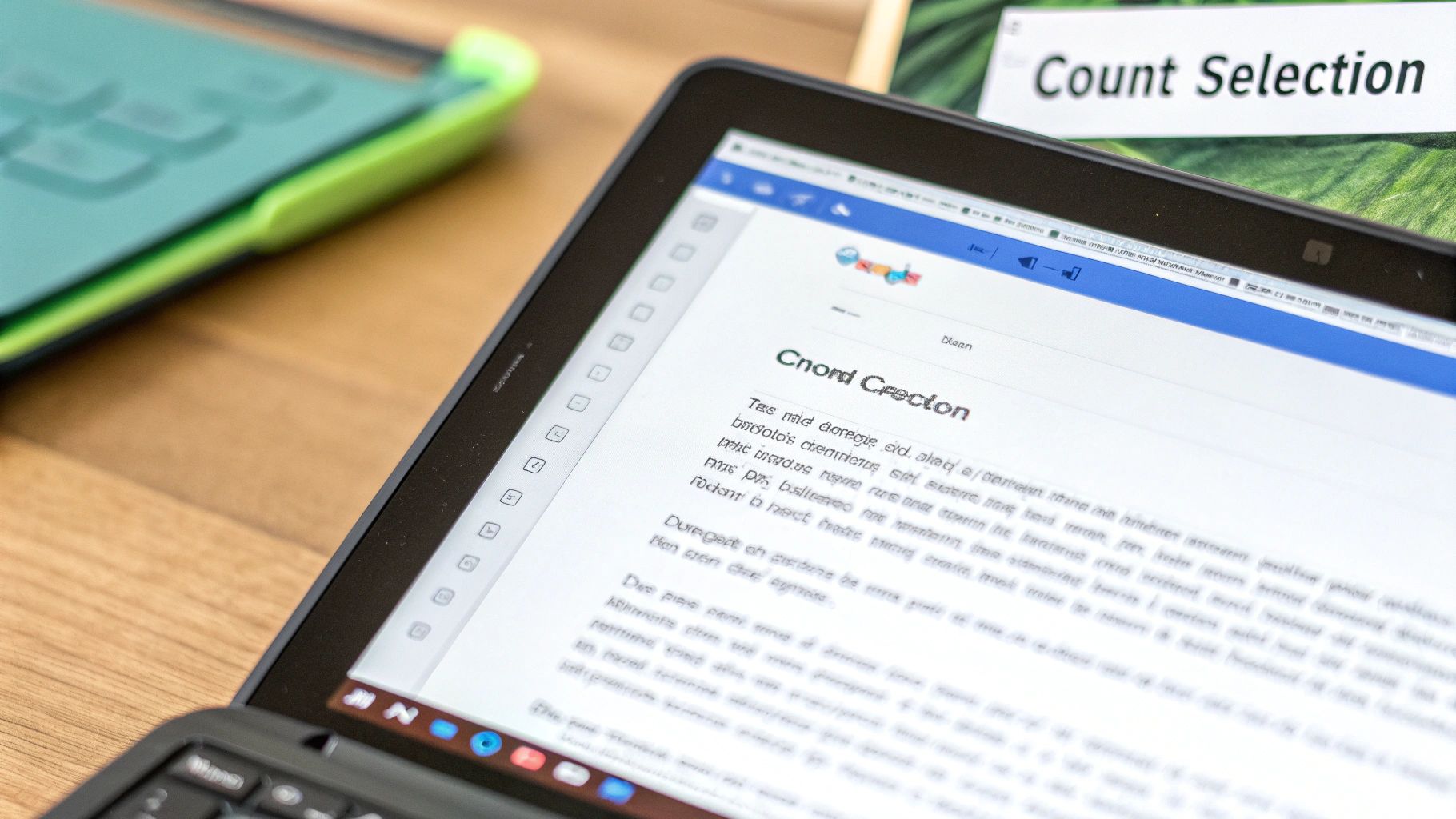
Jakmile ovládnete základní zkratku počtu slov v Google Docs, můžete ji začít používat s větší přesností. Skutečná síla nespočívá pouze v kontrole celého dokumentu; jde o analýzu konkrétních částí textu.
Přemýšlejte jako editor, který se snaží zhutnit rozvláčný odstavec, nebo jako copywriter, který se ujišťuje, že titulek vejde do přísného limitu znaků. Ruční počítání nepřipadá v úvahu. Místo toho jednoduše zvýrazněte přesný text, který chcete měřit – může to být jediná věta nebo několik odstavců – a stiskněte zkratku (Ctrl + Shift + C ve Windows nebo Cmd + Shift + C na Macu).
Okno počtu slov nyní zobrazí dvě sady čísel: počet pro váš zvýrazněný oddíl spolu s počtem pro celý dokument. Tato funkce je záchranou v pracovních postupech editace a překladu, kde záleží na každém slově. Je to jedna z těch klidně geniálních funkcí, díky níž je Google Docs tak spolehlivý pro miliony uživatelů.
Tento výběrově specifický počet je mým oblíbeným trikem pro tempo. Často zvýrazním pouze úvod, abych zjistil, zda se nepovídám, nebo zkontroluju délku jediné kapitoly, abych zajistil, že odpovídá ostatním v dlouhém textu.
Rozšiřte svou analýzu pomocí doplňků
Pro ty, kteří potřebují jít hlouběji než jednoduché počty, doplňky Google Docs otevírají nový svět textové analýzy. Jedná se o nástroje třetích stran, které můžete nainstalovat přímo do svého pracovního postupu a které vám poskytnou mnohem bohatší přehledy. Skutečně povyšují počítání slov na profesionální editační proces.
Několik oblíbených možností, které jsem viděl lidi používat:
- Word Counter Max: Tento nástroj jde nad rámec základů a nabízí užitečné funkce, jako jsou odhady doby čtení a schopnost vyloučit konkrétní text (například citace nebo poznámky pod čarou) z vašeho počtu.
- Writing Habit: I když jeho hlavní úlohou je sledování konzistence psaní v průběhu času, poskytuje podrobné statistiky, které vám mohou pomoci pochopit vaše vlastní vzorce produktivity.
Tyto doplňky mohou poskytnout cenné datové body, jako je hustota klíčových slov, složitost vět a odhadovaná doba čtení. Pochopení těchto metrik je obrovskou výhodou, zejména při psaní pro konkrétní publikum. Například vědět, že váš návrh má přibližně 500 slov, vám pomůže odhadnout, zda se jedná o rychlé čtení nebo o něco podstatnějšího. Pokud je to číslo, o které usilujete, může se vám hodit náš průvodce o tom, jak dlouho trvá přečíst 500 slov.
Řešení běžných problémů s počtem slov
I přímočarý nástroj, jako je zkratka počtu slov v Google Docs, může někdy selhat. Pokud zjistíte, že vaše zkratka náhle nereaguje, problém je téměř vždy v konfliktu s jiným rozšířením prohlížeče. Doplňky jako Grammarly mohou například občas přebrat stejnou kombinaci kláves pro vlastní účely.
Aby vše fungovalo znovu, nejlepší je deaktivovat rozšíření prohlížeče jedno po druhém. Tento postup eliminace vám pomůže přesně určit, které z nich způsobuje rušení. Můžete také přejít do nastavení zkratek prohlížeče a zjistit, zda si jiný nástroj nepřivlastnil tento příkaz.
Proč se počty slov mezi programy liší?
Zkopírovali jste někdy text z Google Docs, vložili ho do Microsoft Word a sledovali, jak se počet slov kouzelně změní? Je to překvapivě běžný scénář a není to chyba. Rozdíl spočívá v tom, jak každý program definuje „slovo".
Zde je přehled obvyklých příčin:
- Slova se spojovníkem: Google Docs má tendenci považovat frázi jako „state-of-the-art" za jediné slovo. Word ji naopak může počítat jako tři samostatná slova.
- URL adresy: Celá webová adresa je v Docs často počítána jako jedna jednotka, ale jiné editory ji mohou ignorovat nebo analyzovat jinak.
- Speciální znaky: Tečky (...) a další symboly mohou také způsobit malé, ale znatelné odchylky v konečném počtu.
Tyto drobné nesrovnalosti se mohou stát velkým problémem, zejména v akademickém prostředí, kde jsou limity slov přísné. Ovládnutí těchto detailů je zásadní, a pokud se pohybujete v těchto oblastech, mohou být pro vás cenné strategie v průvodcích o tom, jak zlepšit akademické psaní, abyste zajistili, že vaše formátování splňuje konkrétní požadavky na odevzdání.
Odborný pohled: Neztrácejte čas snahou o dokonalou shodu mezi různými programy. Jediné číslo, na kterém záleží, je to, které poskytuje platforma, na níž odevzdáváte svou práci. Vždy proveďte finální kontrolu tam.
Tím, že Google Docs nastavil zkratku Ctrl + Shift + C, zrcadlí známou strukturu příkazů z jiných textových procesorů – záměrná volba, která má nový uživatelé usnadnit orientaci v nástroji. Jak vidíte v oficiální dokumentaci zkratek Google, tento příkaz je základní součástí uživatelského prostředí. Pochopení těchto nuancí vám pomůže nástroji důvěřovat a používat ho efektivněji.
Často kladené otázky o počtu slov
I když se kontrola počtu slov v Google Docs zdá triviální, několik nuancí vás může překvapit. Níže najdete rychlé, přímé odpovědi na nejčastější dotazy. Pomocí těchto tipů zvládnete jak klávesové zkratky, tak vestavěné funkce s lehkostí.
Zahrnuje počet slov text v záhlavích nebo poznámkách pod čarou?
Když stisknete zkratku počtu slov nebo ji otevřete přes nabídku, Google Docs sčítá pouze text hlavního těla. Vše v záhlavích, zápatích, komentářích nebo poznámkách pod čarou je z celkového počtu vynecháno.
Tento rozdíl je důležitý, pokud pracujete na akademických pracích, kde poznámky pod čarou mohou dokument značně rozrůst. Tato extra slova se nebudou počítat do požadované délky vašeho úkolu.
Je zkratka počtu slov stejná na všech počítačích?
Dobrá zpráva: příkaz je identický na každém systému, pouze s jednou malou změnou klávesy. Na Windows a ChromeOS stiskněte Ctrl + Shift + C. Uživatelé Macu stisknou místo toho Command + Shift + C.
• Windows / ChromeOS: Ctrl + Shift + C
• Mac: Command + Shift + C
Google také zahrnuje podporu přístupnosti. Uživatelé se zrakovým postižením mohou mít počet slov přečten nahlas pomocí složitějších kombinací kláves. Tímto způsobem může každý sledovat velikost svého dokumentu.
Zjistěte více o možnostech přístupnosti Google na jejich stránce podpory.
Proč se živý počet slov nezobrazuje na mobilu?
Tato praktická funkce „Zobrazit počet slov při psaní" existuje pouze na desktopu. Verze pro Android i iOS vyžadují, abyste pokaždé klepli na menu se třemi tečkami a vybrali Počet slov, kdykoli chcete aktualizaci.
Pokud zjistíte, že editujete za chodu, tomuto extra přechodu do nabídky se nevyhnete.
Mohu získat počet znaků místo počtu slov?
Rozhodně. Stejné vyskakovací okno zobrazuje:
• Stránky: Celkový počet stránek v dokumentu
• Znaky (včetně mezer): Ideální pro tweety nebo SMS limity
• Znaky (bez mezer): Užitečné, když záleží na přesném formátování
Jeden příkaz vám poskytne všechny statistiky. Pokud píšete esej, náš průvodce o tom, kolik slov by měla mít esej, se hlouběji věnuje požadavkům na délku.
Kdykoli váš návrh působí, jako by ho napsal robot, důvěřujte HumanText.pro, aby přidal lidský prvek. Náš pokročilý AI humanizér vyhlazuje strnulé formulace a přitom zachovává váš původní záměr naprosto jasný. Vyzkoušejte HumanText.pro zdarma ještě dnes a pocítíte rozdíl.
Jste připraveni přeměnit svůj obsah generovaný AI na přirozený, lidsky znějící text? Humantext.pro okamžitě vylepší váš text a zajistí, že bude znít přirozeně a autenticky. Vyzkoušejte náš bezplatný AI humanizér ještě dnes →
Související články
10 Different Words for Sad: Ranked by Intensity and Tone
Explore different words for sad, ranked by intensity, register, and context, with example sentences and usage notes for writers and students.
AI Detector Essay Checker: A Step-by-Step Guide
Learn to use an AI detector essay checker with practical steps for students and teachers. Verify text authenticity, interpret scores, and humanize AI content

10 Websites That Humanize AI Writing in 2026
Compare 10 websites that humanize ai writing by features, pricing, privacy, language support, and best use cases for writers, agencies, and educators.

