Mestre Google Docs ordtælling genvej på sekunder
Lær hvordan du bruger Google Docs ordtælling genvej til øjeblikkeligt at spore din skrivefremgang. Tips til computer, mobil og live-visning.
Vil du vide den hurtigste måde at tjekke dit ordantal i Google Docs? Det er en simpel tastaturgenvej: Ctrl + Shift + C til Windows eller Command + Shift + C til Mac. Denne lille kommando viser øjeblikkeligt en boks med alle dit dokuments nøglestatistikker.
Dit øjeblikkelige svar på ordtælling
Når du kæmper mod en deadline, tæller hvert sekund. At fumle gennem menuer er en distraktion, du simpelthen ikke har råd til, hvilket er grunden til, at det at mestre ordtælling genvejen er en uundværlig færdighed for enhver seriøs skribent, studerende eller professionel.
Tænk på det som mere end bare en tastekombination. Det handler om at bevare dit kreative momentum uden at springe et beat over.
Denne simple kommando—Ctrl + Shift + C på en Windows PC eller Command + Shift + C på en Mac—blev designet til at strømline din skriveproces. I det øjeblik du trykker på den, vises en lille pop-up med dine ord-, side- og tegntal, alt sammen uden at du behøver at løfte hænderne fra tastaturet. Det er en af de små effektiviteter, der tæller op, især når du er dybt inde i et langt projekt.
Ordtælling genveje på et øjeblik
Brug for en hurtig påmindelse? Denne tabel har dig dækket. At huske disse genveje er din direkte vej til at få de oplysninger, du har brug for, uden at bryde din koncentration.
| Operativsystem | Tastaturgenvej | Hvad den gør |
|---|---|---|
| Windows/ChromeOS | Ctrl + Shift + C |
Åbner ordtælling pop-up |
| macOS | Command + Shift + C |
Åbner ordtælling pop-up |
Bogmærk denne side eller noter dem ned—du vil blive overrasket over, hvor hurtigt de bliver anden natur.
Nøglepointe: At bruge genvejen er ikke bare hurtigere—det handler om at opbygge en mere fokuseret skrivevane. Ved at holde hænderne på tastaturet forbliver du fordybet i dit arbejde og undgår det mentale skift, der kommer med at klikke gennem menuer. Dette holder dit momentum i gang, hvilket er absolut afgørende for produktivitet.
Aktivering af live ordtælling visning
Mens tastaturgenvejen er fantastisk til et hurtigt tjek, kan konstant åbning og lukning af den pop-up virkelig bryde din skriverytme. Hvad nu hvis du bare kunne kigge ned og se dit ordantal opdatere i realtid? Heldigvis har Google Docs en indbygget funktion til netop det.
Denne lille live visning er en absolut game-changer for alle, der arbejder med langt indhold. Uanset om du er en romanforfatter, der forsøger at nå et dagligt ordmål, eller en studerende, der sikrer sig, at en forskningsopgave opfylder sin minimumlængde, er det utroligt motiverende at se din fremgang live.
Aktivering af din live tæller
At få dette sat op er dødsimpelt og tager bare få sekunder. Du tænder det faktisk fra den samme ordtælling dialogboks, du åbnede med genvejen.
- Først skal du få ordtælling vinduet frem ved at bruge Ctrl + Shift + C (på Windows) eller Command + Shift + C (på en Mac).
- Inde i den pop-up skal du kigge efter et lille afkrydsningsfelt mærket "Vis ordantal mens du skriver."
- Klik bare på den boks for at markere den.
- Tryk OK, og du er klar.
En lille, diskret tæller vil straks dukke op i nederste venstre hjørne af dit dokument. Denne lille boks viser det aktuelle ordantal og opdateres med hvert eneste ord, du tilføjer eller fjerner. Det er en simpel justering, der forvandler værktøjet fra et reaktivt tjek til en proaktiv skrivepartner.
Denne live tæller er særligt populær blandt romanforfattere og indholdsskabere, der har brug for at nå daglige mål, som at skrive 500 ord per session.
Pro tip: Den live tæller er mere end bare et tal; det er et visuelt ansvarligheds-værktøj. Jeg bruger det til at pejle mig selv under tidsbestemte skrivesprint og til at sikre, at jeg ikke sludrer forbi strenge grænser for artikler.
Og hvis du nogensinde finder det distraherende? Gentag bare trinene og fjern markeringen i boksen for at skjule det igen. Denne fleksibilitet lader dig tilpasse dit skriveområde for maksimalt fokus, uanset projektet.
Tjek ordantal på din telefon eller tablet
Dit arbejde stopper ikke bare fordi du er gået væk fra dit skrivebord, og dine værktøjer bør heller ikke. Selvom du ikke finder en direkte ordtælling genvej til din telefon, er det stadig dødsimpelt at tjekke din fremgang på farten.
Uanset om du laver et par sidste-øjebliks redigeringer på din tablet under din pendling eller bare har brug for at tjekke en paragrafs længde på din telefon, er processen stort set den samme for både Android og iOS. Det eneste trick er at vide præcist, hvor man skal trykke i mobilappen, hvilket kan føles lidt mindre indlysende end desktop-versionen.
At finde ordantal i mobilappen
Lad os komme lige til sagen. Her er den hurtige vej til at finde dit dokuments statistikker på enhver mobil enhed, ingen gætværk nødvendig.
- Først skal du åbne Google Docs appen og navigere til det dokument, du har brug for.
- Derefter skal du trykke på tre-prik menu ikonet, du ser i øverste højre hjørne af skærmen.
- Fra menuen, der vises, skal du blot trykke på "Ordantal."
Et lille vindue vil poppe op med det samme og vise dig de samme kernestatistikker, du får på din computer: ord, tegn og tegn uden mellemrum. Det hele er lige ved hånden.
Der er en vigtig forskel fra desktop-oplevelsen at huske på: mobilappen har ikke en "Vis ordantal mens du skriver" funktion. I modsætning til din computer er der ingen live tæller, der bliver på skærmen, så du bliver nødt til at gå tilbage til menuen, hver gang du vil have en opdateret tælling.
Dette er en livredder til at bekræfte, at du har nået et mål-ordantal for en artikel eller en opgave, uanset hvor du tilfældigvis arbejder.
Pro tips til avanceret ordtælling
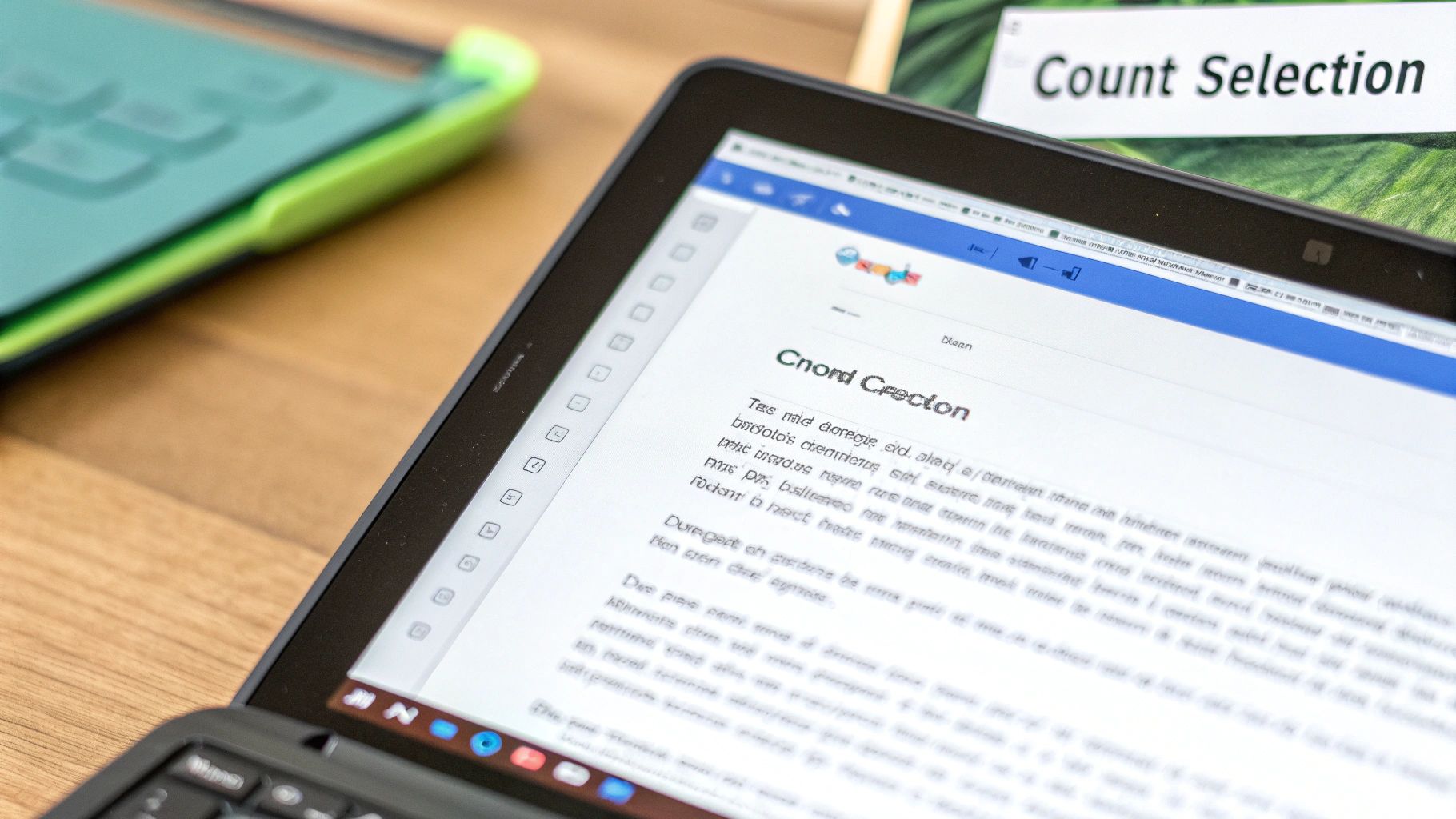
Når du har den grundlæggende Google Docs ordtælling genvej på plads, kan du begynde at bruge den med mere præcision. Den virkelige kraft er ikke bare at tjekke hele dit dokument; det handler om at dissekere specifikke dele af din tekst.
Tænk som en redaktør, der forsøger at stramme en ordrig paragraf, eller en copywriter, der sikrer sig, at en overskrift passer inden for en stram tegngrænse. At tælle i hånden er udelukket. I stedet skal du bare fremhæve den præcise tekst, du har brug for at måle—det kan være en enkelt sætning eller flere paragraffer—og trykke på genvejen (Ctrl + Shift + C på Windows eller Cmd + Shift + C på Mac).
Ordtællingsboksen vil nu vise dig to sæt tal: tællingen for din fremhævede sektion sammen med tællingen for hele dokumentet. Denne funktion er en livredder i redigerings- og oversættelsesarbejdsgange, hvor hvert ord tæller. Det er en af de stille geniale funktioner, der gør Google Docs så pålidelig for millioner af brugere.
Denne selektionsspecifikke tælling er mit go-to trick til pacing. Jeg vil ofte fremhæve bare introduktionen for at se, om jeg sludrer, eller jeg tjekker et enkelt kapitels længde for at sikre, at det stemmer overens med de andre i et langt stykke arbejde.
Supercharge din analyse med tilføjelser
For dem, der har brug for at gå dybere end simple tællinger, åbner Google Docs tilføjelser en ny verden af tekstanalyse. Disse er tredjepartsværktøjer, du kan installere direkte i din arbejdsgang, hvilket giver dig meget rigere indsigt. De løfter virkelig ordtælling til en professionel redigeringsproces.
Et par populære muligheder, jeg har set folk bruge, er:
- Word Counter Max: Dette værktøj går ud over det grundlæggende og tilbyder praktiske funktioner som læsetidsestimater og muligheden for at udelukke specifik tekst (som citater eller fodnoter) fra din tælling.
- Writing Habit: Selvom dens hovedopgave er at spore din skrivekonsekvens over tid, giver det detaljerede statistikker, der kan hjælpe dig med at forstå dine egne produktivitetsmønstre.
Disse tilføjelser kan give værdifulde datapunkter som søgeordstæthed, sætningskompleksitet og estimeret læsetid. At forstå disse målinger er en stor fordel, især når du skriver til et specifikt publikum.
Fejlfinding af almindelige ordtællingsproblemer
Selv et ligetil værktøj som Google Docs ordtælling genvej kan nogle gange opføre sig underligt. Hvis du finder, at din genvej pludselig ikke reagerer, er problemet næsten altid en konflikt med en anden browserudvidelse. Tilføjelser som Grammarly kan for eksempel lejlighedsvis kapre den samme tastekombination til deres egne formål.
For at få tingene til at virke igen, er dit bedste bud at deaktivere dine browserudvidelser en efter en. Denne elimineringsproces vil hjælpe dig med at identificere præcist, hvilken der forårsager interferensen. Du kan også dykke ned i din browsers genvejsindstillinger for at se, om et andet værktøj har gjort krav på den kommando som sin egen.
Hvorfor ændres ordantal mellem programmer?
Har du nogensinde kopieret tekst fra Google Docs, indsat det i Microsoft Word og set ordantallet magisk ændre sig? Det er et overraskende almindeligt scenarie, og det er ikke en fejl. Forskellen kommer ned til, hvordan hvert program definerer et "ord."
Her er en oversigt over de sædvanlige syndere:
- Bindestregsord: Google Docs har tendens til at behandle en sætning som "state-of-the-art" som et enkelt ord. Word, på den anden side, tæller det måske som tre separate ord.
- URL'er: En fuld webadresse tælles ofte som én enhed i Docs, men kan blive ignoreret eller parset anderledes af andre editorer.
- Specialtegn: Ellipser (...) og andre symboler kan også skabe små, men mærkbare variationer i den endelige tælling.
Disse små uoverensstemmelser kan blive et stort problem, især i akademiske sammenhænge, hvor ordgrænser er strenge.
Ekspertindsigt: Spild ikke tid på at prøve at få et perfekt match mellem forskellige programmer. Det eneste tal, der betyder noget, er det, der leveres af den platform, du indsender dit arbejde til. Foretag altid dit endelige tjek der.
Ofte stillede spørgsmål om ordtælling
Selvom det at tjekke dit ordantal i Google Docs virker trivielt, kan et par nuancer overraske dig. Nedenfor finder du hurtige, no-nonsense svar på de hyppigste forespørgsler.
Inkluderer ordtælling tekst i headers eller fodnoter?
Når du trykker på ordtælling genvejen eller åbner den via menuen, tæller Google Docs kun hovedteksten. Alt i headers, footers, kommentarer eller fodnoter udelades fra totalen.
Denne skelnen er vigtig, hvis du arbejder på akademiske opgaver, hvor fodnoter kan oppuste dit dokument. De ekstra ord tæller ikke med i din opgaves krævede længde.
Er ordtælling genvejen den samme på alle computere?
De gode nyheder: kommandoen føles identisk på hvert system, med kun én lille tast-swap. På Windows og ChromeOS, tryk Ctrl + Shift + C. Mac-brugere trykker Command + Shift + C i stedet.
• Windows / ChromeOS: Ctrl + Shift + C
• Mac: Command + Shift + C
Hvorfor vises live ordtælling ikke på mobil?
Den praktiske "Vis ordantal mens du skriver" funktion findes kun på desktop. Både Android og iOS versioner kræver, at du trykker på tre-prik menuen og vælger Ordantal hver gang du vil have en opdatering.
Hvis du finder dig selv i at redigere på farten, er det ekstra menudyk uundgåeligt.
Kan jeg få en tegntælling i stedet for en ordtælling?
Absolut. Den samme pop-up afslører:
• Sider: Totale sider i dit dokument
• Tegn (inkl. mellemrum): Perfekt til tweet eller SMS grænser
• Tegn (ekskl. mellemrum): Nyttigt når præcis formatering er vigtig
Én kommando giver dig alle statistikkerne.
Når dit udkast føles som om det kommer fra en robot, stol på HumanText.pro til at tilføje det menneskelige element. Vores avancerede AI humanizer udjævner stiv formulering, mens den bevarer din oprindelige intention krystalklar. Prøv HumanText.pro gratis i dag og mærk forskellen.
Klar til at transformere dit AI-genererede indhold til naturlig, menneskelig skrivning? Humantext.pro forfiner din tekst øjeblikkeligt og sikrer at den læses naturligt og autentisk. Prøv vores gratis AI-humaniserer i dag →
Relaterede Artikler

AI Face Search Explained: Verify Identity and Stay Safe
Understand how AI face search works, including embeddings, accuracy, and legal issues. Learn to use these tools for personal safety and verify identity online.
Reverse Face Search: A Verification Safety Guide
Learn how reverse face search works, when to use it for safety, and how to pair it with AI image checks to verify online contacts and reused photos.
Face ID Search Explained: How It Works and How to Verify
Learn how face ID search works, why it differs from reverse image search, and how to verify identities and photos safely with practical checks and tools.

