Κατακτήστε τη συντόμευση αριθμού λέξεων στο Google Docs σε δευτερόλεπτα
Μάθετε τη συντόμευση αριθμού λέξεων στο Google Docs για να ελέγχετε γρήγορα τον αριθμό λέξεων σε οποιαδήποτε συσκευή και να επιταχύνετε την επεξεργασία.
Θέλετε να μάθετε τον πιο γρήγορο τρόπο για να ελέγξετε τον αριθμό λέξεων στο Google Docs; Είναι μια απλή συντόμευση πληκτρολογίου: Ctrl + Shift + C για Windows ή Command + Shift + C για Mac. Αυτή η μικρή εντολή ανοίγει άμεσα ένα παράθυρο με όλα τα βασικά στατιστικά του εγγράφου σας.
Η Άμεση Απάντησή σας για τον Αριθμό Λέξεων

Όταν αγωνίζεστε με μια προθεσμία, κάθε δευτερόλεπτο μετράει. Το ψάξιμο στα μενού είναι μια απόσπαση προσοχής που δεν μπορείτε να αντέξετε, γι' αυτό το να γνωρίζετε τη συντόμευση αριθμού λέξεων είναι μια αδιαπραγμάτευτη δεξιότητα για κάθε σοβαρό συγγραφέα, φοιτητή ή επαγγελματία.
Σκεφτείτε το ως κάτι περισσότερο από έναν συνδυασμό πλήκτρων. Πρόκειται για τη διατήρηση της δημιουργικής σας ορμής χωρίς διακοπές.
Αυτή η απλή εντολή — Ctrl + Shift + C σε PC με Windows ή Command + Shift + C σε Mac — σχεδιάστηκε για να βελτιστοποιεί τη διαδικασία γραφής σας. Τη στιγμή που το πατάτε, εμφανίζεται ένα μικρό αναδυόμενο παράθυρο με τον αριθμό λέξεων, σελίδων και χαρακτήρων, χωρίς να χρειαστεί να σηκώσετε τα χέρια σας από το πληκτρολόγιο. Είναι μία από εκείνες τις μικρές αποδοτικότητες που συσσωρεύονται, ειδικά όταν είστε βαθιά σε ένα μακρόχρονο έργο.
Συντομεύσεις Αριθμού Λέξεων με μια Ματιά
Χρειάζεστε μια γρήγορη υπενθύμιση; Αυτός ο πίνακας τα έχει όλα. Η αποστήθιση αυτών των συντομεύσεων είναι ο άμεσος δρόμος για να αποκτάτε τις πληροφορίες που χρειάζεστε χωρίς να διακόπτετε τη συγκέντρωσή σας.
| Λειτουργικό Σύστημα | Συντόμευση Πληκτρολογίου | Τι Κάνει |
|---|---|---|
| Windows/ChromeOS | Ctrl + Shift + C |
Ανοίγει το αναδυόμενο παράθυρο αριθμού λέξεων |
| macOS | Command + Shift + C |
Ανοίγει το αναδυόμενο παράθυρο αριθμού λέξεων |
Προσθέστε αυτή τη σελίδα στα αγαπημένα ή σημειώστε τα — θα εκπλαγείτε πόσο γρήγορα γίνονται δεύτερη φύση.
Βασικό Συμπέρασμα: Η χρήση της συντόμευσης δεν είναι απλώς πιο γρήγορη — πρόκειται για την ανάπτυξη μιας πιο εστιασμένης συνήθειας γραφής. Κρατώντας τα χέρια σας στο πληκτρολόγιο, παραμένετε βυθισμένοι στη δουλειά σας, αποφεύγοντας τη νοητική μετατόπιση που προκαλεί το κλικάρισμα στα μενού. Αυτό διατηρεί τη ροή σας, κάτι που είναι απολύτως κρίσιμο για την παραγωγικότητα.
Ενεργοποίηση της Ζωντανής Εμφάνισης Αριθμού Λέξεων
Ενώ η συντόμευση πληκτρολογίου είναι εξαιρετική για γρήγορο έλεγχο, το συνεχές άνοιγμα και κλείσιμο εκείνου του αναδυόμενου παραθύρου μπορεί πραγματικά να σπάσει τον ρυθμό γραφής σας. Τι θα λέγατε αν μπορούσατε απλώς να κοιτάξετε κάτω και να δείτε τον αριθμό λέξεων να ενημερώνεται σε πραγματικό χρόνο; Ευτυχώς, το Google Docs διαθέτει ενσωματωμένη λειτουργία ακριβώς για αυτό.
Αυτή η μικρή ζωντανή εμφάνιση είναι ένας απόλυτος αλλαξοκόσμης για όποιον εργάζεται σε μακροχρόνιο περιεχόμενο. Είτε είστε μυθιστοριογράφος που προσπαθείτε να φτάσετε έναν ημερήσιο στόχο λέξεων, είτε φοιτητής που βεβαιώνεστε ότι μια ερευνητική εργασία πληροί το ελάχιστο μήκος, η ζωντανή παρακολούθηση της προόδου σας είναι απίστευτα παρακινητική.
Ενεργοποίηση του Ζωντανού Μετρητή
Η ρύθμιση αυτή είναι εξαιρετικά απλή και διαρκεί μόνο μερικά δευτερόλεπτα. Στην πραγματικότητα, θα την ενεργοποιήσετε από το ίδιο παράθυρο διαλόγου αριθμού λέξεων που ανοίξατε με τη συντόμευση.
- Πρώτα, ανοίξτε το παράθυρο αριθμού λέξεων χρησιμοποιώντας Ctrl + Shift + C (στα Windows) ή Command + Shift + C (σε Mac).
- Μέσα στο αναδυόμενο παράθυρο, αναζητήστε ένα μικρό πλαίσιο ελέγχου με την ετικέτα "Εμφάνιση αριθμού λέξεων κατά την πληκτρολόγηση."
- Απλώς κάντε κλικ σε εκείνο το πλαίσιο για να το επιλέξετε.
- Πατήστε ΟΚ και είστε έτοιμοι.
Ένας μικρός, διακριτικός μετρητής θα εμφανιστεί αμέσως στην κάτω αριστερή γωνία του εγγράφου σας. Αυτό το μικρό παράθυρο δείχνει τον τρέχοντα αριθμό λέξεων και ενημερώνεται με κάθε λέξη που προσθέτετε ή αφαιρείτε. Είναι μια απλή τροποποίηση που μετατρέπει το εργαλείο από έναν παθητικό έλεγχο σε έναν προληπτικό συνεργάτη γραφής.
Αυτός ο ζωντανός μετρητής είναι ιδιαίτερα δημοφιλής σε μυθιστοριογράφους και δημιουργούς περιεχομένου που πρέπει να επιτύχουν ημερήσιους στόχους, όπως η συγγραφή 500 λέξεων ανά συνεδρία. Μπορείτε να βρείτε περισσότερες πληροφορίες για το πώς οι συγγραφείς χρησιμοποιούν τους αριθμούς λέξεων στο Coursepivot.com.
Επαγγελματική Συμβουλή: Αυτός ο ζωντανός μετρητής είναι κάτι περισσότερο από έναν αριθμό· είναι ένα οπτικό εργαλείο λογοδοσίας. Το χρησιμοποιώ για να ρυθμίζω τον ρυθμό μου κατά τη διάρκεια χρονομετρημένων σπριντ γραφής και για να βεβαιώνομαι ότι δεν ξεπερνώ αυστηρά όρια για άρθρα.
Και αν ποτέ το βρείτε αποσπαστικό; Απλώς επαναλάβετε τα βήματα και αποεπιλέξτε το πλαίσιο για να το κρύψετε ξανά. Αυτή η ευελιξία σας επιτρέπει να προσαρμόζετε τον χώρο γραφής σας για μέγιστη εστίαση, ανεξάρτητα από το έργο.
Έλεγχος Αριθμού Λέξεων στο Τηλέφωνο ή το Tablet σας
Η δουλειά σας δεν σταματά μόνο και μόνο επειδή απομακρυνθήκατε από το γραφείο σας, και ούτε τα εργαλεία σας πρέπει. Ενώ δεν θα βρείτε μια άμεση "συντόμευση αριθμού λέξεων στο Google Docs" για το τηλέφωνό σας, ο έλεγχος της προόδου σας εν κινήσει εξακολουθεί να είναι πολύ απλός.
Είτε κάνετε μερικές τελευταίες επεξεργασίες στο tablet σας κατά τη διάρκεια της μεταφοράς σας είτε χρειάζεται απλώς να ελέγξετε το μήκος μιας παραγράφου στο τηλέφωνό σας, η διαδικασία είναι σχεδόν ίδια τόσο για Android όσο και για iOS. Το μόνο κόλπο είναι να ξέρετε ακριβώς πού να πατήσετε στην εφαρμογή για κινητά, κάτι που μπορεί να μοιάζει λίγο λιγότερο προφανές από την έκδοση επιτραπέζιου υπολογιστή.
Εύρεση Αριθμού Λέξεων στην Εφαρμογή για Κινητά
Ας πάμε κατευθείαν στο θέμα. Ορίστε η γρήγορη διαδρομή για να βρείτε τα στατιστικά του εγγράφου σας σε οποιαδήποτε κινητή συσκευή, χωρίς μαντέματα.
- Πρώτα, ανοίξτε την εφαρμογή Google Docs και μεταβείτε στο έγγραφο που χρειάζεστε.
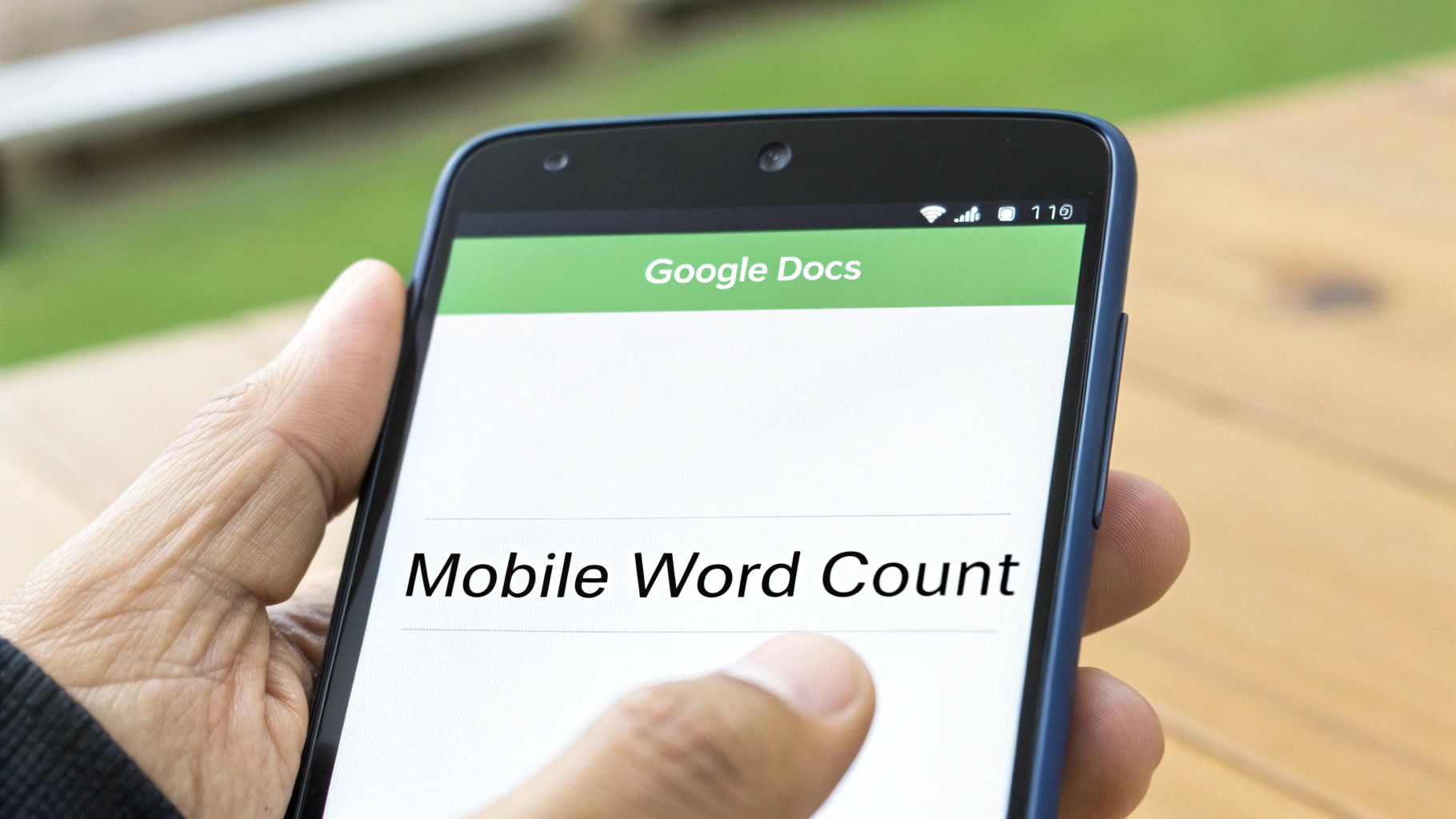
- Στη συνέχεια, πατήστε το εικονίδιο τριών τελειών που βλέπετε στην επάνω δεξιά γωνία της οθόνης.
- Από το μενού που εμφανίζεται, απλώς πατήστε "Αριθμός λέξεων."
Ένα μικρό παράθυρο θα εμφανιστεί αμέσως, δείχνοντάς σας τα ίδια βασικά στατιστικά που παίρνετε στον υπολογιστή σας: λέξεις, χαρακτήρες και χαρακτήρες χωρίς κενά. Όλα είναι εκεί στα χέρια σας.
Υπάρχει μία βασική διαφορά από την εμπειρία επιτραπέζιου υπολογιστή που πρέπει να έχετε κατά νου: η εφαρμογή για κινητά δεν διαθέτει τη λειτουργία "Εμφάνιση αριθμού λέξεων κατά την πληκτρολόγηση". Σε αντίθεση με τον υπολογιστή σας, δεν υπάρχει ζωντανός μετρητής που παραμένει στην οθόνη, οπότε θα πρέπει να επιστρέφετε στο μενού κάθε φορά που θέλετε μια ενημερωμένη μέτρηση.
Αυτό είναι σωτήριο για να επιβεβαιώσετε ότι έχετε φτάσει έναν στόχο αριθμού λέξεων για ένα άρθρο ή μια εργασία, ανεξάρτητα από το πού βρίσκεστε.
Επαγγελματικές Συμβουλές για Προχωρημένη Μέτρηση Λέξεων
Μόλις κατακτήσετε τη βασική συντόμευση αριθμού λέξεων στο Google Docs, μπορείτε να αρχίσετε να τη χρησιμοποιείτε με μεγαλύτερη ακρίβεια. Η πραγματική δύναμη δεν βρίσκεται μόνο στον έλεγχο ολόκληρου του εγγράφου· βρίσκεται στη διαστρωμάτωση συγκεκριμένων τμημάτων του κειμένου σας.
Σκεφτείτε σαν συντάκτης που προσπαθεί να σφίξει μια πολύλογη παράγραφο ή σαν copywriter που βεβαιώνεται ότι ένας τίτλος ταιριάζει σε αυστηρό όριο χαρακτήρων. Η χειροκίνητη μέτρηση δεν αποτελεί επιλογή. Αντίθετα, απλώς επισημάνετε το ακριβές κείμενο που χρειάζεστε να μετρήσετε — μπορεί να είναι μία πρόταση ή αρκετές παράγραφοι — και πατήστε τη συντόμευση (Ctrl + Shift + C στα Windows ή Cmd + Shift + C σε Mac).
Το παράθυρο αριθμού λέξεων θα σας δείξει τώρα δύο σύνολα αριθμών: τη μέτρηση για το επισημασμένο τμήμα σας δίπλα στη μέτρηση για ολόκληρο το έγγραφο. Αυτή η λειτουργία είναι σωτήρια σε ροές εργασίας επεξεργασίας και μετάφρασης όπου κάθε λέξη έχει σημασία. Είναι μία από εκείνες τις αθόρυβα λαμπρές λειτουργίες που καθιστούν το Google Docs τόσο αξιόπιστο για εκατομμύρια χρήστες.
Αυτή η μέτρηση ειδικά για επιλογή είναι το αγαπημένο μου κόλπο για ρύθμιση ρυθμού. Συχνά επισημαίνω μόνο την εισαγωγή για να δω αν παρεκτρέπομαι, ή ελέγχω το μήκος ενός μεμονωμένου κεφαλαίου για να βεβαιωθώ ότι ευθυγραμμίζεται με τα άλλα σε ένα μακρόχρονο έργο.
Ενισχύστε την Ανάλυσή σας με Πρόσθετα
Για όσους χρειάζεται να εμβαθύνουν πέρα από απλές μετρήσεις, τα Πρόσθετα του Google Docs ανοίγουν έναν νέο κόσμο ανάλυσης κειμένου. Πρόκειται για εργαλεία τρίτων που μπορείτε να εγκαταστήσετε κατευθείαν στη ροή εργασίας σας, δίνοντάς σας πολύ πλουσιότερες πληροφορίες. Ανυψώνουν πραγματικά τη μέτρηση λέξεων σε μια επαγγελματική διαδικασία επεξεργασίας.
Μερικές δημοφιλείς επιλογές που έχω δει ανθρώπους να χρησιμοποιούν:
- Word Counter Max: Αυτό το εργαλείο ξεπερνά τα βασικά, προσφέροντας χρήσιμες λειτουργίες όπως εκτιμήσεις χρόνου ανάγνωσης και τη δυνατότητα εξαίρεσης συγκεκριμένου κειμένου (όπως παραθέσεις ή υποσημειώσεις) από τη μέτρησή σας.
- Writing Habit: Ενώ η κύρια δουλειά του είναι η παρακολούθηση της συνέπειας γραφής σας με την πάροδο του χρόνου, παρέχει λεπτομερή στατιστικά που μπορούν να σας βοηθήσουν να κατανοήσετε τα δικά σας μοτίβα παραγωγικότητας.
Αυτά τα πρόσθετα μπορούν να παρέχουν πολύτιμα σημεία δεδομένων όπως πυκνότητα λέξεων-κλειδιών, πολυπλοκότητα προτάσεων και εκτιμώμενο χρόνο ανάγνωσης. Η κατανόηση αυτών των μετρήσεων είναι ένα τεράστιο πλεονέκτημα, ειδικά όταν γράφετε για ένα συγκεκριμένο κοινό. Για παράδειγμα, το να γνωρίζετε ότι το προσχέδιό σας είναι περίπου 500 λέξεις σας βοηθά να εκτιμήσετε αν πρόκειται για γρήγορη ανάγνωση ή κάτι πιο ουσιαστικό. Αν αυτός είναι ένας αριθμός που στοχεύετε, ίσως βρείτε χρήσιμο τον οδηγό μας για το πόσο χρόνο χρειάζεται να διαβαστούν 500 λέξεις.
Αντιμετώπιση Κοινών Προβλημάτων Αριθμού Λέξεων
Ακόμα και ένα απλό εργαλείο όπως η συντόμευση αριθμού λέξεων στο Google Docs μπορεί μερικές φορές να παρουσιάσει προβλήματα. Αν διαπιστώσετε ότι η συντόμευσή σας ξαφνικά δεν ανταποκρίνεται, το πρόβλημα είναι σχεδόν πάντα μια σύγκρουση με άλλη επέκταση προγράμματος περιήγησης. Πρόσθετα όπως το Grammarly, για παράδειγμα, μπορεί περιστασιακά να καταλαμβάνουν τον ίδιο συνδυασμό πλήκτρων για δικούς τους σκοπούς.
Για να τα κάνετε να λειτουργήσουν ξανά, η καλύτερη επιλογή είναι να απενεργοποιήσετε τις επεκτάσεις του προγράμματος περιήγησής σας μία-μία. Αυτή η διαδικασία εξάλειψης θα σας βοηθήσει να εντοπίσετε ακριβώς ποια προκαλεί την παρεμβολή. Μπορείτε επίσης να εξετάσετε τις ρυθμίσεις συντομεύσεων του προγράμματος περιήγησής σας για να δείτε αν ένα άλλο εργαλείο έχει διεκδικήσει εκείνη την εντολή ως δική του.
Γιατί Αλλάζουν οι Αριθμοί Λέξεων Μεταξύ Προγραμμάτων;
Έχετε ποτέ αντιγράψει κείμενο από το Google Docs, το επικολλήσατε στο Microsoft Word και είδατε τον αριθμό λέξεων να αλλάζει μαγικά; Είναι ένα εκπληκτικά συνηθισμένο σενάριο, και δεν είναι σφάλμα. Η διαφορά έγκειται στον τρόπο που κάθε πρόγραμμα ορίζει μια "λέξη".
Ορίστε μια ανάλυση των συνήθων υπόπτων:
- Λέξεις με Ενωτικό: Το Google Docs τείνει να αντιμετωπίζει μια φράση όπως "state-of-the-art" ως μία λέξη. Το Word, από την άλλη, μπορεί να τη μετράει ως τρεις ξεχωριστές λέξεις.
- URLs: Μια πλήρης διεύθυνση ιστού συχνά μετράται ως μία μονάδα στο Docs αλλά μπορεί να αγνοείται ή να αναλύεται διαφορετικά από άλλους επεξεργαστές.
- Ειδικοί Χαρακτήρες: Αποσιωπητικά (...) και άλλα σύμβολα μπορούν επίσης να δημιουργήσουν μικρές αλλά αισθητές παραλλαγές στην τελική μέτρηση.
Αυτές οι μικρές αποκλίσεις μπορούν να γίνουν μεγάλο θέμα, ειδικά σε ακαδημαϊκά πλαίσια όπου τα όρια λέξεων είναι αυστηρά. Η εξοικείωση με αυτές τις λεπτομέρειες είναι κρίσιμη, και αν αντιμετωπίζετε αυτές τις προκλήσεις, μπορείτε να βρείτε πολύτιμες στρατηγικές σε οδηγούς για το πώς να βελτιώσετε την ακαδημαϊκή γραφή ώστε να διασφαλίσετε ότι η μορφοποίησή σας πληροί συγκεκριμένες απαιτήσεις υποβολής.
Γνώμη Ειδικού: Μην χάνετε χρόνο προσπαθώντας να πετύχετε τέλεια αντιστοίχιση μεταξύ διαφορετικών προγραμμάτων. Ο μόνος αριθμός που μετράει είναι αυτός που παρέχεται από την πλατφόρμα στην οποία υποβάλλετε την εργασία σας. Κάντε πάντα τον τελικό έλεγχο εκεί.
Κάνοντας τη συντόμευση Ctrl + Shift + C, το Google Docs αντικατοπτρίζει μια οικεία δομή εντολών από άλλους επεξεργαστές κειμένου — μια σκόπιμη επιλογή για να κάνει το εργαλείο να μοιάζει διαισθητικό για νέους χρήστες. Όπως μπορείτε να δείτε στην επίσημη τεκμηρίωση συντομεύσεων της Google, αυτή η εντολή είναι βασικό μέρος της εμπειρίας χρήστη. Η κατανόηση αυτών των ιδιαιτεροτήτων σας βοηθά να εμπιστευτείτε το εργαλείο και να το χρησιμοποιείτε πιο αποτελεσματικά.
Συχνές Ερωτήσεις για τον Αριθμό Λέξεων
Παρόλο που ο έλεγχος του αριθμού λέξεων στο Google Docs φαίνεται ασήμαντος, μερικές λεπτομέρειες μπορεί να σας αιφνιδιάσουν. Παρακάτω, θα βρείτε γρήγορες, ευθείες απαντήσεις στα πιο συχνά ερωτήματα. Χρησιμοποιήστε αυτές τις συμβουλές για να κατακτήσετε τόσο τις συντομεύσεις πληκτρολογίου όσο και τις ενσωματωμένες λειτουργίες με ευκολία.
Περιλαμβάνει ο Αριθμός Λέξεων Κείμενο σε Κεφαλίδες ή Υποσημειώσεις;
Όταν πατάτε τη συντόμευση αριθμού λέξεων ή την ανοίγετε μέσω του μενού, το Google Docs μετράει μόνο το κείμενο του κυρίου σώματος. Όλα στις κεφαλίδες, υποσέλιδα, σχόλια ή υποσημειώσεις εξαιρούνται από το σύνολο.
Αυτή η διαφορά έχει σημασία αν εργάζεστε σε ακαδημαϊκά άρθρα όπου οι υποσημειώσεις μπορούν να διογκώσουν το έγγραφό σας. Αυτές οι επιπλέον λέξεις δεν θα μετρηθούν προς το απαιτούμενο μήκος της εργασίας σας.
Είναι η Συντόμευση Αριθμού Λέξεων ίδια σε Όλους τους Υπολογιστές;
Τα καλά νέα: η εντολή είναι πανομοιότυπη σε κάθε σύστημα, με μόνο μία μικρή αλλαγή πλήκτρου. Σε Windows και ChromeOS, πατήστε Ctrl + Shift + C. Οι χρήστες Mac πατούν Command + Shift + C.
• Windows / ChromeOS: Ctrl + Shift + C
• Mac: Command + Shift + C
Η Google ενσωματώνει επίσης υποστήριξη προσβασιμότητας. Οι χρήστες με οπτικές αναπηρίες μπορούν να ακούν τον αριθμό λέξεων φωναχτά μέσω πιο σύνθετων συνδυασμών. Έτσι, ο καθένας μπορεί να παρακολουθεί το μέγεθος του εγγράφου του.
Ανακαλύψτε περισσότερα για τις επιλογές προσβασιμότητας της Google στη σελίδα υποστήριξής τους.
Γιατί δεν Εμφανίζεται ο Ζωντανός Αριθμός Λέξεων στο Κινητό;
Η εύχρηστη λειτουργία "Εμφάνιση αριθμού λέξεων κατά την πληκτρολόγηση" υπάρχει μόνο στην επιτραπέζια έκδοση. Τόσο οι εκδόσεις Android όσο και iOS απαιτούν να πατάτε το μενού τριών τελειών και να επιλέγετε Αριθμός λέξεων κάθε φορά που θέλετε μια ενημέρωση.
Αν βρίσκεστε συχνά να επεξεργάζεστε εν κινήσει, αυτή η επιπλέον κατάδυση στο μενού είναι αναπόφευκτη.
Μπορώ να Πάρω Αριθμό Χαρακτήρων Αντί για Αριθμό Λέξεων;
Απολύτως. Το ίδιο αναδυόμενο παράθυρο αποκαλύπτει:
• Σελίδες: Συνολικές σελίδες στο έγγραφό σας
• Χαρακτήρες (συμπεριλαμβανομένων των κενών): Ιδανικό για tweets ή όρια SMS
• Χαρακτήρες (εκτός κενών): Χρήσιμο όταν έχει σημασία η ακριβής μορφοποίηση
Μία εντολή σας δίνει όλα τα στατιστικά. Αν αντιμετωπίζετε μια εργασία, ο οδηγός μας για το πόσες λέξεις πρέπει να έχει μια εργασία εξερευνά βαθύτερα τις απαιτήσεις μήκους.
Κάθε φορά που το προσχέδιό σας μοιάζει να προέρχεται από ρομπότ, εμπιστευτείτε το HumanText.pro για να προσθέσει το ανθρώπινο στοιχείο. Ο προηγμένος εξανθρωπιστής ΤΝ μας εξομαλύνει άκαμπτες φράσεις διατηρώντας την αρχική σας πρόθεση απολύτως ξεκάθαρη. Δοκιμάστε το HumanText.pro δωρεάν σήμερα και παρατηρήστε τη διαφορά.
Έτοιμοι να μετατρέψετε το περιεχόμενο AI σε φυσικό, ανθρώπινο κείμενο; Humantext.pro βελτιώνει άμεσα το κείμενό σας, διασφαλίζοντας ότι διαβάζεται φυσικά ενώ επαληθεύεται από ανιχνευτές AI. Δοκιμάστε τον δωρεάν AI humanizer μας σήμερα →
Σχετικά Άρθρα
AI Detector Essay Checker: A Step-by-Step Guide
Learn to use an AI detector essay checker with practical steps for students and teachers. Verify text authenticity, interpret scores, and humanize AI content

10 Websites That Humanize AI Writing in 2026
Compare 10 websites that humanize ai writing by features, pricing, privacy, language support, and best use cases for writers, agencies, and educators.
AI Generated Text Detection: How It Actually Works
Explore AI generated text detection methods, accuracy limits, and how to choose the right tool for publishers, educators, and compliance workflows.

