Hallitse Google Docs sanamäärä pikakuvake sekunneissa
Opi käyttämään Google Docs sanamäärä pikakuvaketta kirjoitusedistymisesi seurantaan välittömästi. Vinkkejä tietokoneelle, mobiilille ja live-näytölle.
Haluatko tietää nopeimman tavan tarkistaa sanamääräsi Google Docsissa? Se on yksinkertainen näppäinkomento: Ctrl + Shift + C Windowsissa tai Command + Shift + C Macissa. Tämä pieni komento tuo välittömästi esiin laatikon, jossa on kaikki dokumenttisi keskeiset tilastot.
Välitön vastauksesi sanamäärään
Kun kilpailet aikarajaa vastaan, jokainen sekunti merkitsee. Valikoiden selaaminen on häiriötekijä, johon sinulla ei yksinkertaisesti ole varaa, minkä vuoksi sanamäärä pikakuvakkeen hallitseminen on välttämätön taito jokaiselle vakavasti otettavalle kirjoittajalle, opiskelijalle tai ammattilaiselle.
Ajattele sitä enemmän kuin pelkkänä näppäinyhdistelmänä. Kyse on luovan momentumin säilyttämisestä pysähtymättä.
Tämä yksinkertainen komento—Ctrl + Shift + C Windows-tietokoneella tai Command + Shift + C Macilla—suunniteltiin tehostamaan kirjoitusprosessiasi. Heti kun painat sitä, ilmestyy pieni ponnahdusikkuna, jossa on sana-, sivu- ja merkkimäärät, kaikki ilman että nostat käsiäsi näppäimistöltä. Se on yksi niistä pienistä tehokkuuksista, jotka kasautuvat, erityisesti kun olet syventynyt pitkään projektiin.
Sanamäärä pikakuvakkeet yhdellä silmäyksellä
Tarvitsetko nopean muistutuksen? Tämä taulukko auttaa sinua. Näiden pikakuvakkeiden muistiin painaminen on suora tiesi saada tarvitsemasi tiedot keskeyttämättä keskittymistäsi.
| Käyttöjärjestelmä | Näppäinkomento | Mitä se tekee |
|---|---|---|
| Windows/ChromeOS | Ctrl + Shift + C |
Avaa sanamäärä ponnahdusikkunan |
| macOS | Command + Shift + C |
Avaa sanamäärä ponnahdusikkunan |
Kirjanmerkitse tämä sivu tai kirjoita nämä ylös—yllätyt kuinka nopeasti niistä tulee toinen luonto.
Keskeinen oivallus: Pikakuvakkeen käyttäminen ei ole vain nopeampaa—kyse on keskittyneemmän kirjoitustavan rakentamisesta. Pitämällä kätesi näppäimistöllä pysyt uppoutuneena työhösi välttäen henkisen siirtymän, joka tulee valikoiden läpi klikkaamisesta. Tämä pitää momentumisi käynnissä, mikä on ehdottoman tärkeää tuottavuudelle.
Live sanamäärä näytön käyttöönotto
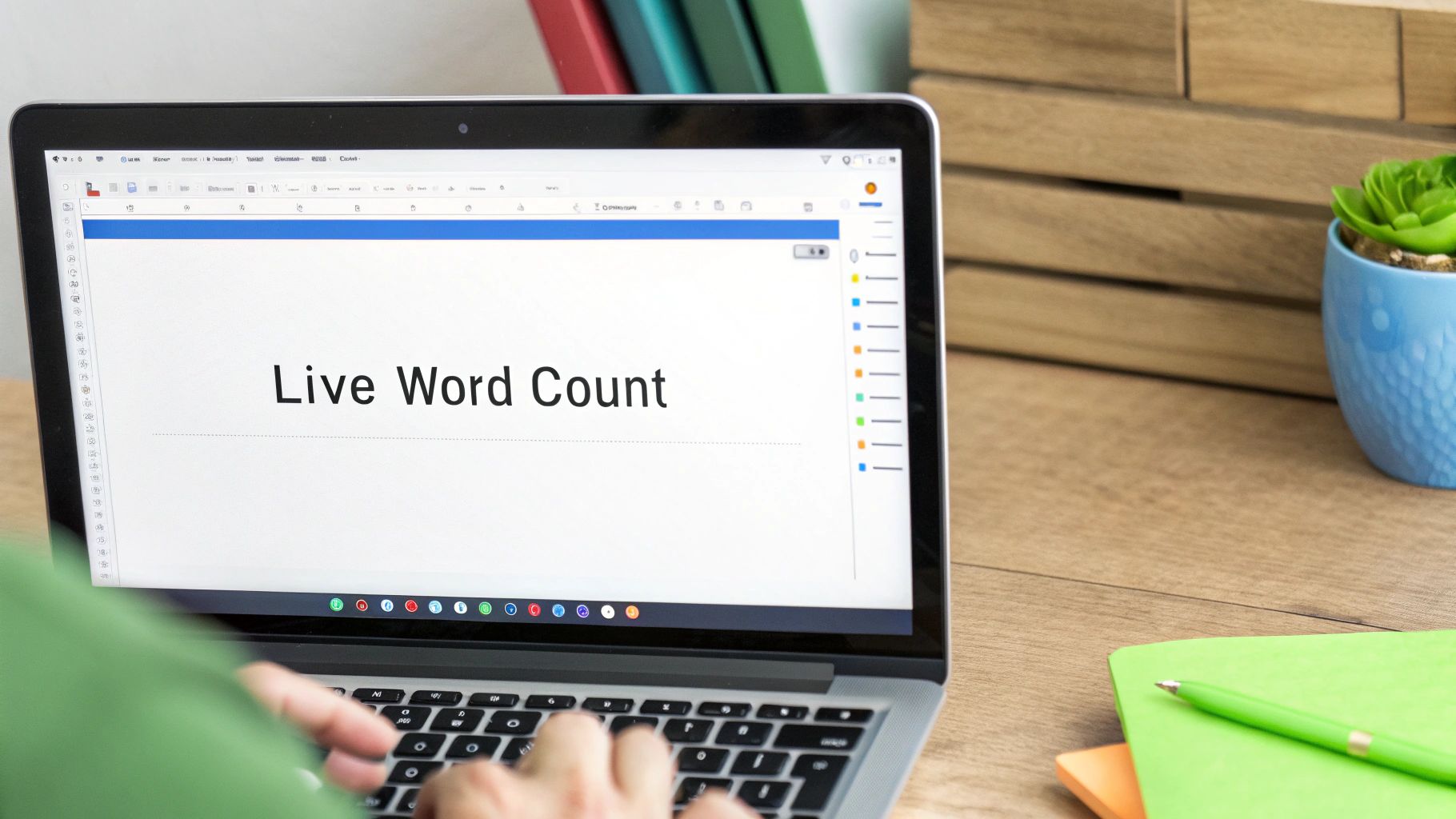
Vaikka näppäinkomento on loistava nopeaan tarkistukseen, ponnahdusikkunan jatkuva avaaminen ja sulkeminen voi todella katkaista kirjoitusrytmisi. Entä jos voisit vain vilkaista alas ja nähdä sanamääräsi päivittyvän reaaliajassa? Onneksi Google Docsissa on sisäänrakennettu ominaisuus juuri tätä varten.
Tämä pieni live-näyttö on ehdoton pelinmuuttaja kaikille, jotka työskentelevät pitkän sisällön parissa. Olitpa romaanikirjailija, joka yrittää saavuttaa päivittäisen sanatavoitteen, tai opiskelija, joka varmistaa, että tutkielma täyttää vähimmäispituutensa, edistymisen näkeminen livenä on uskomattoman motivoivaa.
Live-laskurin aktivointi
Tämän käyttöönotto on todella helppoa ja vie vain muutaman sekunnin. Otat sen käyttöön samasta sanamäärä valintaikkunasta, jonka avasit pikakuvakkeella.
- Avaa ensin sanamäärä ikkuna käyttämällä Ctrl + Shift + C (Windowsissa) tai Command + Shift + C (Macissa).
- Etsi ponnahdusikkunan sisältä pieni valintaruutu nimeltä "Näytä sanamäärä kirjoittaessasi."
- Klikkaa vain sitä ruutua valitaksesi sen.
- Paina OK, ja olet valmis.
Pieni, huomaamaton laskuri ilmestyy välittömästi dokumenttisi vasempaan alakulmaan. Tämä pieni laatikko näyttää nykyisen sanamäärän ja päivittyy jokaisella sanalla, jonka lisäät tai poistat. Se on yksinkertainen säätö, joka muuttaa työkalun reaktiivisesta tarkistuksesta proaktiiviseksi kirjoituskumppaniksi.
Tämä live-laskuri on erityisen suosittu romaanikirjailijoiden ja sisällöntuottajien keskuudessa, joiden täytyy saavuttaa päivittäisiä tavoitteita, kuten kirjoittaa 500 sanaa per istunto.
Ammattilaisen vinkki: Tuo live-laskuri on enemmän kuin vain numero; se on visuaalinen vastuullisuustyökalu. Käytän sitä itseni rytmittämiseen ajoitettujen kirjoitussprinttien aikana ja varmistaakseni, etten rönsyile tiukkojen artikkelirajojen yli.
Ja jos joskus pidät sitä häiritsevänä? Toista vain vaiheet ja poista valinta piilottaaksesi sen uudelleen. Tämä joustavuus antaa sinun mukauttaa kirjoitustilasi maksimaalista keskittymistä varten riippumatta projektista.
Sanamäärän tarkistaminen puhelimella tai tabletilla
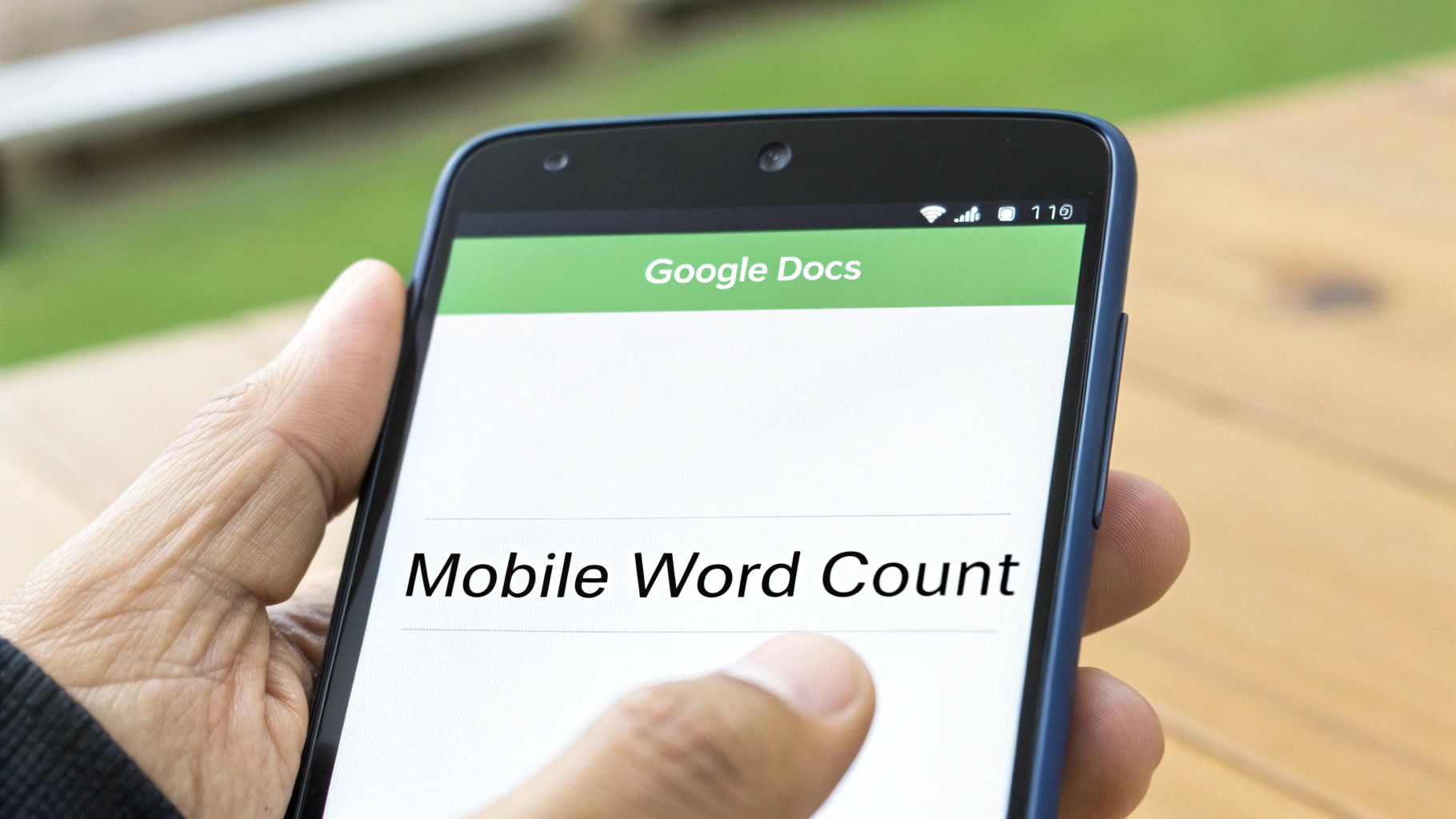
Työsi ei pysähdy vain siksi, että olet poistunut työpöydältäsi, eivätkä työkalujesi pitäisi myöskään. Vaikka et löydä suoraa sanamäärä pikakuvaketta puhelimellesi, edistymisesi tarkistaminen liikkeellä ollessa on silti erittäin helppoa.
Teetkö muutaman viime hetken muokkauksen tabletillasi työmatkan aikana tai tarvitset vain tarkistaa kappaleen pituuden puhelimellasi, prosessi on melko sama sekä Androidille että iOS:lle. Ainoa temppu on tietää tarkalleen mihin napauttaa mobiilisovelluksessa, mikä voi tuntua hieman vähemmän ilmeiseltä kuin työpöytäversio.
Sanamäärän löytäminen mobiilisovelluksessa
Mennään suoraan asiaan. Tässä on nopea polku dokumenttisi tilastojen löytämiseen millä tahansa mobiililaitteella, ilman arvailua.
- Avaa ensin Google Docs sovellus ja siirry tarvitsemaasi dokumenttiin.
- Napauta seuraavaksi kolmen pisteen valikkokuvaketta, jonka näet näytön oikeassa yläkulmassa.
- Napauta näkyviin tulevasta valikosta yksinkertaisesti "Sanamäärä."
Pieni ikkuna ponnahtaa esiin välittömästi näyttäen samat ydintilastot kuin tietokoneellasi: sanat, merkit ja merkit ilman välilyöntejä. Kaikki on käden ulottuvilla.
On yksi keskeinen ero työpöytäkokemukseen, joka kannattaa pitää mielessä: mobiilisovelluksessa ei ole "Näytä sanamäärä kirjoittaessasi" ominaisuutta. Toisin kuin tietokoneellasi, ei ole live-laskuria, joka pysyy näytöllä, joten sinun täytyy palata valikkoon joka kerta kun haluat päivitetyn laskennan.
Tämä on pelastus vahvistaessasi, että olet saavuttanut tavoite-sanamäärän artikkelille tai tehtävälle, missä tahansa satutkin työskentelemään.
Ammattilaisen vinkkejä edistyneeseen sanamäärän laskentaan
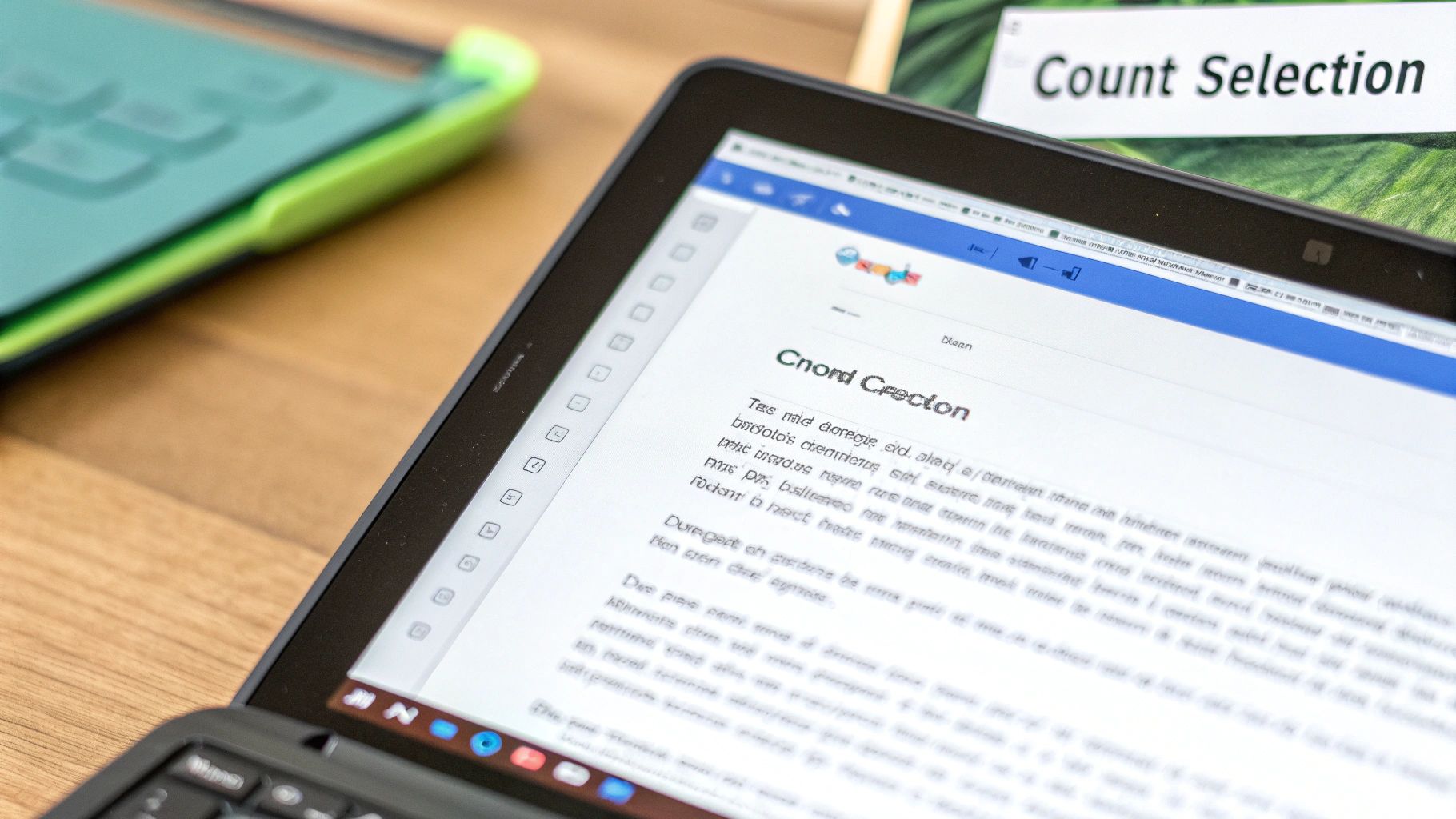
Kun hallitset perus Google Docs sanamäärä pikakuvakkeen, voit alkaa käyttää sitä tarkemmin. Todellinen voima ei ole vain koko dokumentin tarkistaminen; kyse on tekstisi tiettyjen osien erittelystä.
Ajattele kuin toimittaja, joka yrittää tiivistää monisanaista kappaletta, tai mainostekstin kirjoittaja, joka varmistaa, että otsikko mahtuu tiukkaan merkkirajoitukseen. Käsin laskeminen ei ole vaihtoehto. Sen sijaan vain korosta tarkka teksti, jonka haluat mitata—se voi olla yksittäinen lause tai useita kappaleita—ja paina pikakuvaketta (Ctrl + Shift + C Windowsissa tai Cmd + Shift + C Macissa).
Sanamäärä laatikko näyttää nyt kaksi numerosarjaa: korostetun osion laskennan yhdessä koko dokumentin laskennan kanssa. Tämä ominaisuus on pelastus muokkaus- ja käännöstyönkuluissa, joissa jokainen sana merkitsee. Se on yksi niistä hiljaisesti loistavista ominaisuuksista, jotka tekevät Google Docsista niin luotettavan miljoonille käyttäjille.
Tämä valinnan mukainen laskenta on go-to-temppuni rytmittämiseen. Korostan usein vain johdannon nähdäkseni, rönsyilenkö, tai tarkistan yksittäisen luvun pituuden varmistaakseni, että se on linjassa muiden kanssa pitkässä teoksessa.
Tehosta analyysiasi lisäosilla
Niille, jotka tarvitsevat mennä yksinkertaisia laskelmia syvemmälle, Google Docs lisäosat avaavat uuden tekstianalyysin maailman. Nämä ovat kolmansien osapuolten työkaluja, jotka voit asentaa suoraan työnkulkuusi, antaen sinulle paljon rikkaampia oivalluksia. Ne todella nostavat sanamäärän laskennan ammattitason muokkausprosessiksi.
Pari suosittua vaihtoehtoa, joita olen nähnyt ihmisten käyttävän:
- Word Counter Max: Tämä työkalu menee perusasioita pidemmälle, tarjoten käteviä ominaisuuksia kuten lukuaika-arvioita ja mahdollisuuden jättää tietty teksti (kuten lainaukset tai alaviitteet) pois laskennasta.
- Writing Habit: Vaikka sen päätehtävä on seurata kirjoitusjohdonmukaisuuttasi ajan mittaan, se tarjoaa yksityiskohtaisia tilastoja, jotka voivat auttaa sinua ymmärtämään omia tuottavuusmallejasi.
Nämä lisäosat voivat tarjota arvokkaita datapisteitä kuten avainsanojen tiheys, lauseiden monimutkaisuus ja arvioitu lukuaika. Näiden mittareiden ymmärtäminen on valtava etu, erityisesti kirjoitettaessa tietylle yleisölle.
Yleisten sanamääräongelmien vianmääritys
Jopa suoraviivainen työkalu kuten Google Docs sanamäärä pikakuvake voi joskus toimia omituisesti. Jos huomaat, ettei pikakuvakkeesi yhtäkkiä vastaa, ongelma on melkein aina ristiriita toisen selainlaajennuksen kanssa. Lisäosat kuten Grammarly voivat esimerkiksi toisinaan kaapata saman näppäinyhdistelmän omiin tarkoituksiinsa.
Saadaksesi asiat toimimaan uudelleen, paras vaihtoehto on poistaa selainlaajennuksesi käytöstä yksi kerrallaan. Tämä poissulkemisprosessi auttaa sinua tunnistamaan tarkalleen kumpi aiheuttaa häiriön. Voit myös sukeltaa selaimesi pikakuvakeasetuksiin nähdäksesi, onko toinen työkalu vaatinut komennon omakseen.
Miksi sanamäärät muuttuvat ohjelmien välillä?
Oletko koskaan kopioinut tekstiä Google Docsista, liittänyt sen Microsoft Wordiin ja katsonut sanamäärän muuttuvan taianomaisesti? Se on yllättävän yleinen skenaario, eikä se ole bugi. Ero johtuu siitä, miten kukin ohjelma määrittelee "sanan."
Tässä erittely tavallisista syyllisistä:
- Yhdyssanat: Google Docsilla on taipumus käsitellä ilmausta kuten "state-of-the-art" yhtenä sanana. Word taas saattaa laskea sen kolmeksi erilliseksi sanaksi.
- URL-osoitteet: Täysi verkko-osoite lasketaan usein yhdeksi yksiköksi Docsissa, mutta muut editorit saattavat jättää sen huomiotta tai jäsentää sen eri tavalla.
- Erikoismerkit: Ellipsit (...) ja muut symbolit voivat myös luoda pieniä mutta huomattavia vaihteluita lopullisessa laskennassa.
Nämä pienet ristiriidat voivat muodostua suureksi ongelmaksi, erityisesti akateemisissa ympäristöissä, joissa sanarajat ovat tiukkoja.
Asiantuntijan näkemys: Älä tuhlaa aikaa yrittäessäsi saada täydellistä vastaavuutta eri ohjelmien välillä. Ainoa numero, jolla on merkitystä, on se, jonka tarjoaa alusta, jolle lähetät työsi. Tee aina lopullinen tarkistus siellä.
Usein kysytyt kysymykset sanamäärästä
Vaikka sanamääräsi tarkistaminen Google Docsissa vaikuttaa triviaaliselta, muutama vivahde voi yllättää sinut. Alta löydät nopeita, suoria vastauksia yleisimpiin kysymyksiin.
Sisältääkö sanamäärä tekstin otsikoissa tai alaviitteissä?
Kun painat sanamäärä pikakuvaketta tai avaat sen valikon kautta, Google Docs laskee vain päätekstin. Kaikki otsikoissa, alatunnisteissa, kommenteissa tai alaviitteissä jätetään kokonaismäärän ulkopuolelle.
Tämä ero on tärkeä, jos työskentelet akateemisten töiden parissa, joissa alaviitteet voivat paisuttaa dokumenttiasi. Ne ylimääräiset sanat eivät laske tehtäväsi vaadittuun pituuteen.
Onko sanamäärä pikakuvake sama kaikilla tietokoneilla?
Hyvät uutiset: komento tuntuu samalta joka järjestelmässä, vain yhdellä pienellä näppäinvaihdolla. Windowsissa ja ChromeOS:ssä paina Ctrl + Shift + C. Mac-käyttäjät painavat sen sijaan Command + Shift + C.
• Windows / ChromeOS: Ctrl + Shift + C
• Mac: Command + Shift + C
Miksi live sanamäärä ei näy mobiilissa?
Tuo kätevä "Näytä sanamäärä kirjoittaessasi" ominaisuus on vain työpöydällä. Sekä Android että iOS versiot vaativat, että napautat kolmen pisteen valikkoa ja valitset Sanamäärä joka kerta kun haluat päivityksen.
Jos huomaat muokkaavasi liikkeellä, tuo ylimääräinen valikko on väistämätön.
Voinko saada merkkimäärän sanamäärän sijasta?
Ehdottomasti. Sama ponnahdusikkuna paljastaa:
• Sivut: Dokumentin kokonaissivumäärä
• Merkit (sisältäen välilyönnit): Täydellinen twiiteille tai SMS-rajoituksille
• Merkit (poislukien välilyönnit): Hyödyllinen kun tarkka muotoilu on tärkeää
Yksi komento antaa sinulle kaikki tilastot.
Kun luonnoksesi tuntuu tulevan robotilta, luota HumanText.pro:hon lisäämään inhimillinen elementti. Kehittynyt tekoälyn inhimillistäjämme tasoittaa jäykät ilmaukset säilyttäen alkuperäisen tarkoituksesi kristallinkirkkaana. Kokeile HumanText.prota ilmaiseksi tänään ja huomaa ero.
Valmis muuntamaan tekoälyn tuottaman sisältösi luonnolliseksi, ihmismäiseksi tekstiksi? Humantext.pro hioo tekstisi välittömästi varmistaen, että se kuulostaa luonnolliselta ja aidolta. Kokeile ilmaista tekoälyn inhimillistäjäämme →
Liittyvät artikkelit
AI Face Search Explained: Verify Identity and Stay Safe
Understand how AI face search works, including embeddings, accuracy, and legal issues. Learn to use these tools for personal safety and verify identity online.
Reverse Face Search: A Verification Safety Guide
Learn how reverse face search works, when to use it for safety, and how to pair it with AI image checks to verify online contacts and reused photos.
Face ID Search Explained: How It Works and How to Verify
Learn how face ID search works, why it differs from reverse image search, and how to verify identities and photos safely with practical checks and tools.

