Sajátítsa el a Google Docs szószám-billentyűparancsát másodpercek alatt
Tanulja meg a Google Docs szószám-billentyűparancsát, hogy bármely eszközön gyorsan ellenőrizhesse a szószámot, és felgyorsítsa a szerkesztést.
Szeretné tudni a leggyorsabb módot a szószám ellenőrzésére a Google Docs-ban? Egy egyszerű billentyűparancs: Ctrl + Shift + C Windowson vagy Command + Shift + C Macen. Ez az apró parancs azonnal felpattan egy ablakkal, amely tartalmazza a dokumentum összes legfontosabb statisztikáját.
Az Azonnali Válasz a Szószámra
Amikor egy határidő ellen küzd, minden másodperc számít. A menükben való keresgélés olyan figyelemelterelés, amelyet egyszerűen nem engedhet meg magának, ezért a szószám-billentyűparancs elsajátítása megkerülhetetlen készség minden komoly író, diák vagy szakember számára.
Gondoljon rá többként, mint egy puszta billentyűkombinációra. Arról szól, hogy megőrizze alkotói lendületét egy pillanatra sem megállva.
Ez az egyszerű parancs — Ctrl + Shift + C Windows PC-n vagy Command + Shift + C Macen — azért jött létre, hogy leegyszerűsítse az írási folyamatát. Abban a pillanatban, ahogy megnyomja, megjelenik egy kis felugró ablak a szó-, oldal- és karakterszámmal, anélkül, hogy le kellene emelnie a kezét a billentyűzetről. Ez egyike azoknak az apró hatékonyságoknak, amelyek összeadódnak, különösen akkor, ha mélyen beleássa magát egy hosszú projektbe.
Szószám-billentyűparancsok Egy Pillantásra
Gyors emlékeztetőre van szüksége? Ez a táblázat mindent tartalmaz. E billentyűparancsok bemagolása a közvetlen útja ahhoz, hogy a szükséges információkat a koncentrációja megszakítása nélkül megkaphassa.
| Operációs Rendszer | Billentyűparancs | Mit Csinál |
|---|---|---|
| Windows/ChromeOS | Ctrl + Shift + C |
Megnyitja a szószám-felugró ablakot |
| macOS | Command + Shift + C |
Megnyitja a szószám-felugró ablakot |
Könyvjelzőzze ezt az oldalt, vagy jegyezze fel őket — meg fog lepődni, milyen gyorsan válnak második természetévé.
Fő Tanulság: A billentyűparancs használata nemcsak gyorsabb — hanem egy összpontosítottabb írási szokás kialakításáról szól. A kezét a billentyűzeten tartva belemerülhet a munkájába, elkerülve azt a szellemi váltást, amelyet a menükben való kattintgatás okoz. Ez fenntartja a lendületét, ami rendkívül fontos a termelékenység szempontjából.
Az Élő Szószám-megjelenítés Engedélyezése
Bár a billentyűparancs fantasztikus egy gyors ellenőrzéshez, a felugró ablak folyamatos nyitása és zárása valóban megzavarhatja az írási ritmusát. Mi lenne, ha csak letekinthetne, és valós időben láthatná a szószámot? Szerencsére a Google Docs rendelkezik egy beépített funkcióval pontosan erre.
Ez a kis élő kijelző igazi játékváltó mindazok számára, akik hosszú formátumú tartalmon dolgoznak. Legyen szó regényíróról, aki napi szómennyiségi célt szeretne elérni, vagy diákról, aki gondoskodik arról, hogy egy kutatási dolgozat megfeleljen a minimális hossznak, saját előrehaladásának valós idejű nyomon követése hihetetlenül motiváló.
Az Élő Számláló Aktiválása
Ennek beállítása rendkívül egyszerű, és mindössze néhány másodpercet vesz igénybe. Valójában ugyanabból a szószám-párbeszédpanelből fogja bekapcsolni, amelyet a billentyűparanccsal nyitott meg.
- Először hívja elő a szószám-ablakot a Ctrl + Shift + C (Windowson) vagy a Command + Shift + C (Macen) segítségével.
- A felugró ablakon belül keressen egy kis jelölőnégyzetet, amelyen ez áll: „Szószám megjelenítése gépelés közben."
- Egyszerűen kattintson erre a négyzetre, hogy bejelölje.
- Nyomja meg az OK gombot, és kész.
Egy kis, feltűnésmentes számláló azonnal megjelenik a dokumentum bal alsó sarkában. Ez a kis mező mutatja az aktuális szószámot, és minden hozzáadott vagy eltávolított szóval frissül. Ez egy egyszerű módosítás, amely az eszközt egy reaktív ellenőrzésből proaktív írótárssá alakítja.
Ez az élő számláló különösen népszerű a regényírók és tartalomkészítők körében, akiknek napi célokat kell elérniük, például munkamenetenként 500 szót kell írniuk. További betekintést talál arról, hogyan használják az írók a szószámokat a Coursepivot.com oldalon.
Profi Tipp: Az élő számláló több, mint egy szám; ez egy vizuális elszámoltathatósági eszköz. Időzített írási sprintekben arra használom, hogy szabályozzam az ütemet, és gondoskodjam arról, hogy ne lépjem túl a cikkek szigorú korlátait.
Ha valaha zavarónak találja? Egyszerűen ismételje meg a lépéseket, és vegye ki a pipa a négyzetből, hogy újra elrejtse. Ez a rugalmasság lehetővé teszi, hogy az írási terét a maximális koncentráció érdekében testreszabja, a projekttől függetlenül.
Szószám Ellenőrzése Telefonon vagy Tableten
A munkája nem áll le csak azért, mert elhagyta az íróasztalát, és az eszközeinek sem szabad. Bár nem talál közvetlen „Google Docs szószám-billentyűparancsot" a telefonjára, az előrehaladás menet közbeni ellenőrzése még mindig rendkívül egyszerű.
Legyen szó néhány utolsó pillanatban végzett szerkesztésről a tableten ingázás közben, vagy csak egy bekezdés hosszának telefonon való ellenőrzéséről, a folyamat nagyjából ugyanaz az Android és az iOS esetén is. Az egyetlen trükk az, hogy pontosan tudja, hová kell koppintani a mobilalkalmazásban, ami kissé kevésbé nyilvánvalónak tűnhet, mint az asztali verzió.
Szószám Keresése a Mobilalkalmazásban
Térjünk egyenesen a lényegre. Íme a gyors út a dokumentum statisztikáinak megtalálásához bármely mobileszközön, találgatás nélkül.
- Először nyissa meg a Google Docs alkalmazást, és navigáljon a szükséges dokumentumhoz.
- Ezután koppintson a képernyő jobb felső sarkában látható hárompontos menü ikonra.
- A megjelenő menüből egyszerűen koppintson a „Szószám" opcióra.
Egy kis ablak azonnal megjelenik, és ugyanazokat az alapstatisztikákat mutatja, amelyeket a számítógépén kap: szavak, karakterek és szóközök nélküli karakterek. Minden ott van a keze ügyében.
Van egy fontos különbség az asztali élményhez képest, amelyet érdemes szem előtt tartani: a mobilalkalmazásban nincs „Szószám megjelenítése gépelés közben" funkció. A számítógépétől eltérően nincs élő számláló, amely a képernyőn marad, ezért minden alkalommal vissza kell mennie a menübe, amikor frissített számlálást szeretne.
Ez életmentő, ha meg szeretne bizonyosodni arról, hogy elért egy cikk vagy feladat szószám-célját, bárhol is dolgozik.
Profi Tippek a Haladó Szószámláláshoz
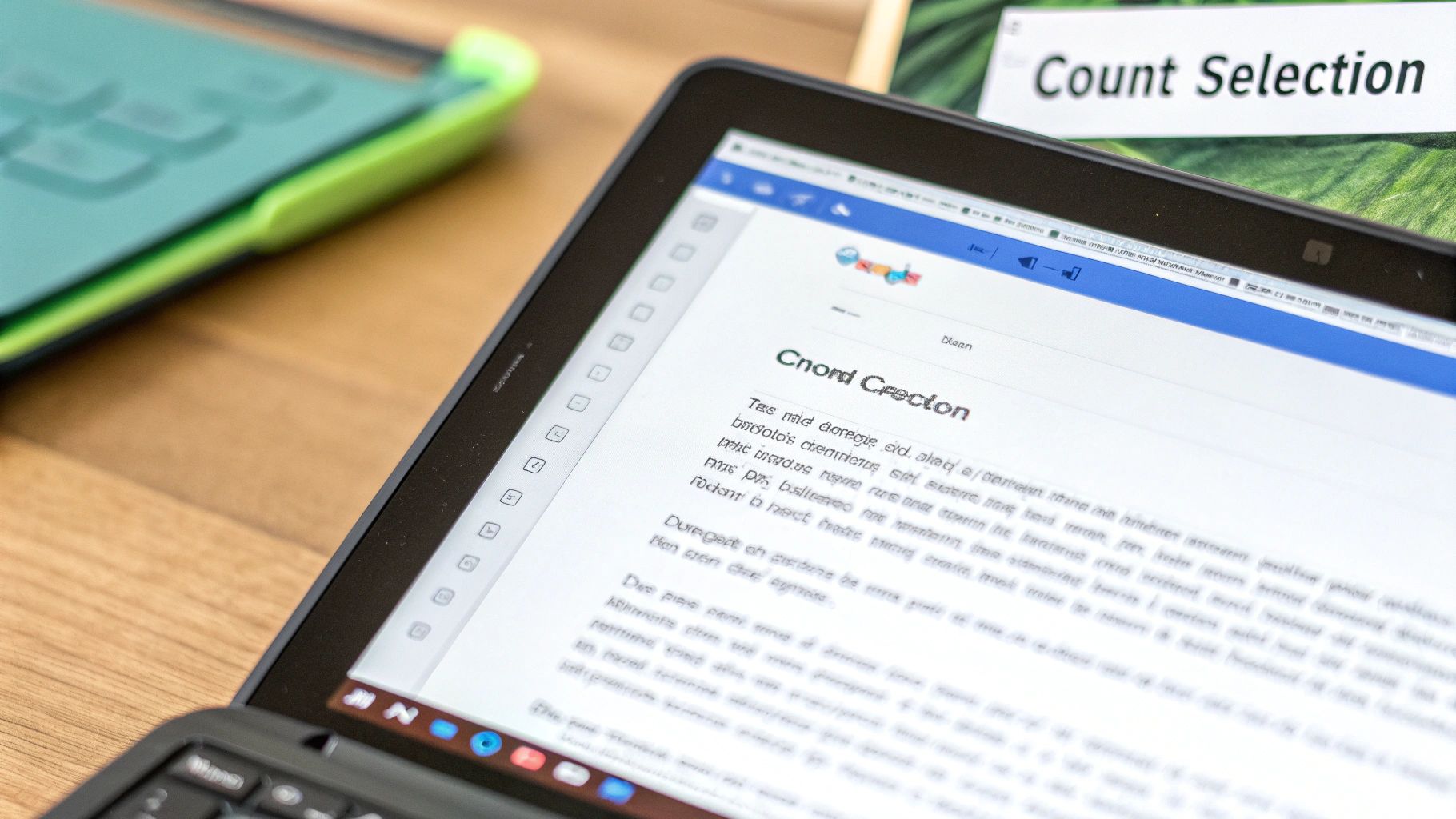
Miután elsajátította az alap Google Docs szószám-billentyűparancsot, pontosabban kezdheti el használni. Az igazi erő nem csupán az egész dokumentum ellenőrzésében rejlik; hanem a szöveg egyes részeinek boncolásában.
Gondolkodjon úgy, mint egy szerkesztő, aki egy szószátyár bekezdést próbál megszorítani, vagy mint egy szövegíró, aki gondoskodik arról, hogy egy cím illeszkedjen egy szoros karakterkorlátba. A kézi számolás nem opció. Ehelyett egyszerűen jelölje ki a pontos szöveget, amelyet mérni szeretne — lehet ez egyetlen mondat vagy több bekezdés — és nyomja meg a billentyűparancsot (Ctrl + Shift + C Windowson vagy Cmd + Shift + C Macen).
A szószám-mező most két számkészletet fog megmutatni: a kijelölt szakasz számát a teljes dokumentum számával együtt. Ez a funkció életmentő a szerkesztési és fordítási munkafolyamatokban, ahol minden szó számít. Ez egyike azoknak a csendesen zseniális funkcióknak, amelyek a Google Docs-t annyira megbízhatóvá teszik millió felhasználó számára.
Ez a kijelölésspecifikus számolás a kedvenc ütemezési trükköm. Gyakran csak a bevezetést jelölöm ki, hogy lássam, nem csapongok-e el, vagy ellenőrzöm egy fejezet hosszát, hogy meggyőződjek arról, hogy illeszkedik a többi fejezethez egy hosszú munkában.
Elemzésének Felerősítése Bővítményekkel
Azok számára, akiknek mélyebbre kell merülniük az egyszerű számolásnál, a Google Docs Bővítmények a szövegelemzés egy új világát nyitják meg. Ezek olyan harmadik féltől származó eszközök, amelyeket közvetlenül a munkafolyamatba telepíthet, és sokkal gazdagabb betekintést nyújtanak. Valóban professzionális szintű szerkesztési folyamattá emelik a szószámlálást.
Néhány népszerű lehetőség, amelyet láttam emberek használni:
- Word Counter Max: Ez az eszköz túlmutat az alapokon, és hasznos funkciókat kínál, mint például az olvasási idő becslése és az a képesség, hogy kizárjon bizonyos szövegeket (mint idézetek vagy lábjegyzetek) a számolásból.
- Writing Habit: Bár fő feladata az írási következetesség nyomon követése az idő múlásával, részletes statisztikákat nyújt, amelyek segíthetnek megérteni saját termelékenységi mintáit.
Ezek a bővítmények értékes adatpontokat nyújthatnak, mint például kulcsszósűrűség, mondatkomplexitás és becsült olvasási idő. Ezen mutatók megértése óriási előny, különösen akkor, ha egy adott közönségnek ír. Például annak tudása, hogy a piszkozata körülbelül 500 szó, segít felmérni, hogy gyors olvasmányról van-e szó, vagy valami lényegesebb dologról. Ha ez egy olyan szám, amelyet el szeretne érni, hasznos lehet az útmutatónk arról, mennyi ideig tart elolvasni 500 szót.
Általános Szószám-problémák Elhárítása
Még egy olyan egyszerű eszköz is, mint a Google Docs szószám-billentyűparancs, néha megakadhat. Ha azt tapasztalja, hogy a billentyűparancsa hirtelen nem reagál, a probléma szinte mindig egy másik böngészőbővítménnyel való konfliktus. Az olyan bővítmények, mint a Grammarly, például alkalmanként elhajíthatják ugyanazt a billentyűkombinációt saját céljaira.
Ahhoz, hogy a dolgok újra működjenek, a legjobb megoldás a böngészőbővítmények egyenkénti letiltása. Ez az eliminációs folyamat segít pontosan meghatározni, melyik okozza a zavart. A böngésző billentyűparancs-beállításaiba is belemerülhet, hogy megnézze, nem foglalta-e le egy másik eszköz azt a parancsot.
Miért Változnak a Szószámok Programok Között?
Előfordult már, hogy szöveget másolt a Google Docs-ból, beillesztette a Microsoft Word-be, és a szószám varázslatos módon megváltozott? Ez meglepően gyakori eset, és nem hiba. A különbség abban rejlik, ahogy minden program meghatározza a „szót".
Íme az általános okok összefoglalása:
- Kötőjeles Szavak: A Google Docs hajlamos egy olyan kifejezést, mint a „state-of-the-art", egyetlen szónak kezelni. A Word viszont három külön szónak számolhatja.
- URL-ek: Egy teljes webcím gyakran egy egységként számít a Docs-ban, de más szerkesztők figyelmen kívül hagyhatják, vagy másképp elemezhetik.
- Különleges Karakterek: A három pont (...) és más szimbólumok is kis, de észrevehető eltéréseket okozhatnak a végső számolásban.
Ezek az apró eltérések komoly gondot okozhatnak, különösen az akadémiai környezetben, ahol a szavak korlátja szigorú. Ezeknek a részleteknek a megértése kritikus fontosságú, és ha ezekkel a kihívásokkal küzd, értékes stratégiákat találhat az akadémiai írás javításáról szóló útmutatókban, hogy a formázása megfeleljen az adott benyújtási követelményeknek.
Szakértői Meglátás: Ne pazarolja az idejét arra, hogy tökéletes egyezést próbáljon elérni különböző programok között. Az egyetlen szám, ami számít, az a platform által megadott, amelyre benyújtja a munkáját. Mindig ott végezze el a végső ellenőrzést.
Azzal, hogy a Ctrl + Shift + C billentyűparancsot választotta, a Google Docs egy ismerős parancsstruktúrát tükröz más szövegszerkesztőkből — ez egy tudatos döntés, hogy az eszköz intuitívnak érződjön az új felhasználók számára. Amint látható a Google hivatalos billentyűparancs-dokumentációjában, ez a parancs a felhasználói élmény alapvető részét képezi. E sajátosságok megértése segít megbízni az eszközben, és hatékonyabban használni azt.
Gyakran Ismételt Kérdések a Szószámról
Bár a szószám ellenőrzése a Google Docs-ban triviálisnak tűnik, néhány finomság meglepetést okozhat. Az alábbiakban gyors, tömör válaszokat talál a leggyakoribb kérdésekre. Használja ezeket a tippeket a billentyűparancsok és a beépített funkciók könnyű elsajátításához.
Tartalmazza a Szószám a Fejlécekben vagy Lábjegyzetekben Lévő Szöveget?
Amikor megnyomja a szószám-billentyűparancsot, vagy megnyitja a menün keresztül, a Google Docs csak a főtörzs szövegét számlálja. A fejlécekben, láblécekben, megjegyzésekben és lábjegyzetekben lévő összes szöveg kimarad a végösszegből.
Ez a különbség fontos, ha tudományos cikkeken dolgozik, ahol a lábjegyzetek megtömhetik a dokumentumot. Ezek a plusz szavak nem számítanak bele a feladat szükséges hosszába.
Minden Számítógépen Ugyanaz a Szószám-billentyűparancs?
A jó hír: a parancs minden rendszeren azonosnak érződik, csak egy kis billentyűváltással. Windows és ChromeOS esetén nyomja meg a Ctrl + Shift + C billentyűket. A Mac felhasználók a Command + Shift + C billentyűkombinációt nyomják.
• Windows / ChromeOS: Ctrl + Shift + C
• Mac: Command + Shift + C
A Google akadálymentesítési támogatást is beépít. A látáskárosult felhasználók bonyolultabb billentyűkombinációkon keresztül hangosan is hallgathatják a szószámot. Így mindenki nyomon követheti a dokumentuma méretét.
Tudjon meg többet a Google akadálymentesítési lehetőségeiről a támogatási oldalukon.
Miért Nem Jelenik Meg az Élő Szószám Mobilon?
Ez a hasznos „Szószám megjelenítése gépelés közben" funkció csak az asztali verzióban érhető el. Mind az Android, mind az iOS verzióban meg kell koppintania a hárompontos menüre, és minden alkalommal ki kell választania a Szószám opciót, amikor frissítést szeretne.
Ha azon kapja magát, hogy menet közben szerkeszt, ez a menübe való extra merülés elkerülhetetlen.
Kaphatok Karakterszámot Szószám Helyett?
Természetesen. Ugyanaz a felugró ablak mutatja:
• Oldalak: A dokumentum összes oldala
• Karakterek (szóközökkel): Tökéletes tweetekhez vagy SMS-korlátokhoz
• Karakterek (szóközök nélkül): Hasznos, ha a pontos formázás számít
Egyetlen paranccsal megkapja az összes statisztikát. Ha esszén dolgozik, útmutatónk arról, hány szóból álljon egy esszé, mélyebben foglalkozik a hosszkövetelményekkel.
Amikor a piszkozata robotszerűnek tűnik, bízza a HumanText.pro-ra az emberi elem hozzáadását. Fejlett AI-humanizálónk kisimítja a merev megfogalmazásokat, miközben teljesen egyértelműen megőrzi az eredeti szándékát. Próbálja ki a HumanText.pro-t ingyen még ma, és vegye észre a különbséget.
Készen áll arra, hogy MI által generált tartalmát természetes, emberi hangzású szöveggé alakítsa? Humantext.pro azonnal finomítja szövegét, biztosítva annak természetes és hiteles hangzását. Próbálja ki ingyenes MI-humanizálónkat még ma →
Kapcsolódó cikkek

10 PimEyes Alternatives for Safer Image Verification
Compare 10 PimEyes alternatives for face search, image reuse, privacy, pricing, and safer verification of online identities and media.
Fake Profile Picture Detector: How to Verify Photos Online
Learn how a fake profile picture detector works and verify online photos manually. Step-by-step guide for detecting AI images, catfish, and scams.
Who Is This Person Photo: A Practical Verification Guide
Wondering who is this person photo? Use reverse image search, face search, and AI checks to verify online identities safely and protect yourself from scams.

