Padroneggia la scorciatoia per il conteggio parole di Google Docs in pochi secondi
Scopri come usare la scorciatoia per il conteggio parole di Google Docs per monitorare istantaneamente i tuoi progressi di scrittura. Suggerimenti per computer, mobile e visualizzazione live.
Vuoi conoscere il modo più veloce per controllare il conteggio delle parole in Google Docs? È una semplice scorciatoia da tastiera: Ctrl + Shift + C per Windows o Command + Shift + C per Mac. Questo piccolo comando fa apparire istantaneamente una finestra con tutte le statistiche chiave del tuo documento.
La tua risposta istantanea al conteggio parole
Quando corri contro una scadenza, ogni secondo conta. Armeggiare tra i menu è una distrazione che non puoi permetterti, motivo per cui padroneggiare la scorciatoia per il conteggio parole è un'abilità imprescindibile per qualsiasi scrittore, studente o professionista serio.
Considerala più di una semplice combinazione di tasti. Si tratta di mantenere il tuo slancio creativo senza perdere un colpo.
Questo semplice comando—Ctrl + Shift + C su un PC Windows o Command + Shift + C su un Mac—è stato progettato per semplificare il tuo processo di scrittura. Nel momento in cui lo premi, appare un piccolo pop-up con il conteggio delle parole, delle pagine e dei caratteri, tutto senza dover sollevare le mani dalla tastiera. È una di quelle piccole efficienze che si accumulano, specialmente quando sei immerso in un lungo progetto.
Scorciatoie per il conteggio parole a colpo d'occhio
Hai bisogno di un promemoria veloce? Questa tabella ti copre. Memorizzare queste scorciatoie è la tua strada diretta per ottenere le informazioni di cui hai bisogno senza interrompere la concentrazione.
| Sistema Operativo | Scorciatoia da Tastiera | Cosa Fa |
|---|---|---|
| Windows/ChromeOS | Ctrl + Shift + C |
Apre il pop-up del conteggio parole |
| macOS | Command + Shift + C |
Apre il pop-up del conteggio parole |
Aggiungi questa pagina ai preferiti o annotale—rimarrai sorpreso da quanto velocemente diventeranno una seconda natura.
Punto chiave: Usare la scorciatoia non è solo più veloce—si tratta di costruire un'abitudine di scrittura più concentrata. Mantenendo le mani sulla tastiera, rimani immerso nel tuo lavoro, evitando lo spostamento mentale che deriva dal cliccare attraverso i menu. Questo mantiene il tuo slancio, che è assolutamente cruciale per la produttività.
Attivare la visualizzazione live del conteggio parole
Mentre la scorciatoia da tastiera è fantastica per un controllo veloce, aprire e chiudere costantemente quel pop-up può davvero interrompere il tuo ritmo di scrittura. E se potessi semplicemente guardare in basso e vedere il tuo conteggio parole aggiornarsi in tempo reale? Fortunatamente, Google Docs ha una funzione integrata proprio per questo.
Questa piccola visualizzazione live è un vero e proprio game-changer per chiunque lavori su contenuti di lunga durata. Che tu sia un romanziere che cerca di raggiungere un obiettivo giornaliero di parole o uno studente che si assicura che una tesina soddisfi la sua lunghezza minima, vedere i propri progressi dal vivo è incredibilmente motivante.
Attivare il tuo contatore live
Configurare questo è semplicissimo e richiede solo pochi secondi. Lo attiverai dalla stessa finestra di dialogo del conteggio parole che hai aperto con la scorciatoia.
- Prima, apri la finestra del conteggio parole usando Ctrl + Shift + C (su Windows) o Command + Shift + C (su Mac).
- All'interno di quel pop-up, cerca una piccola casella di controllo etichettata "Mostra conteggio parole durante la digitazione."
- Clicca semplicemente su quella casella per selezionarla.
- Premi OK, e sei pronto.
Un piccolo contatore discreto apparirà immediatamente nell'angolo in basso a sinistra del tuo documento. Questa piccola casella mostra il conteggio parole attuale e si aggiorna con ogni singola parola che aggiungi o rimuovi. È una semplice modifica che trasforma lo strumento da un controllo reattivo a un partner di scrittura proattivo.
Questo contatore live è particolarmente popolare tra romanzieri e creatori di contenuti che devono raggiungere obiettivi giornalieri, come scrivere 500 parole per sessione.
Suggerimento pro: Quel contatore live è più di un semplice numero; è uno strumento di responsabilità visiva. Lo uso per regolare il mio ritmo durante gli sprint di scrittura a tempo e per assicurarmi di non divagare oltre i limiti rigorosi per gli articoli.
E se mai lo trovassi distraente? Ripeti semplicemente i passaggi e deseleziona la casella per nasconderlo di nuovo. Questa flessibilità ti permette di personalizzare il tuo spazio di scrittura per la massima concentrazione, indipendentemente dal progetto.
Controllare il conteggio parole sul tuo telefono o tablet
Il tuo lavoro non si ferma solo perché ti sei allontanato dalla scrivania, e nemmeno i tuoi strumenti dovrebbero. Anche se non troverai una scorciatoia diretta per il conteggio parole sul tuo telefono, controllare i tuoi progressi in movimento è comunque semplicissimo.
Che tu stia facendo qualche modifica dell'ultimo minuto sul tuo tablet durante il tragitto o abbia solo bisogno di controllare la lunghezza di un paragrafo sul tuo telefono, il processo è praticamente lo stesso sia per Android che per iOS. L'unico trucco è sapere esattamente dove toccare nell'app mobile, che può sembrare un po' meno ovvio della versione desktop.
Trovare il conteggio parole nell'app mobile
Andiamo dritti al punto. Ecco il percorso veloce per trovare le statistiche del tuo documento su qualsiasi dispositivo mobile, senza bisogno di indovinare.
- Prima, apri l'app Google Docs e naviga al documento di cui hai bisogno.
- Poi, tocca l'icona del menu a tre punti che vedi nell'angolo in alto a destra dello schermo.
- Dal menu che appare, tocca semplicemente "Conteggio parole."
Una piccola finestra apparirà istantaneamente, mostrandoti le stesse statistiche principali che ottieni sul tuo computer: parole, caratteri e caratteri senza spazi. È tutto a portata di mano.
C'è una differenza chiave rispetto all'esperienza desktop da tenere a mente: l'app mobile non ha una funzione "Mostra conteggio parole durante la digitazione". A differenza del tuo computer, non c'è un contatore live che rimane sullo schermo, quindi dovrai tornare al menu ogni volta che vuoi un conteggio aggiornato.
Questo è un salvavita per confermare di aver raggiunto un conteggio parole obiettivo per un articolo o un compito, indipendentemente da dove ti trovi a lavorare.
Suggerimenti pro per il conteggio parole avanzato
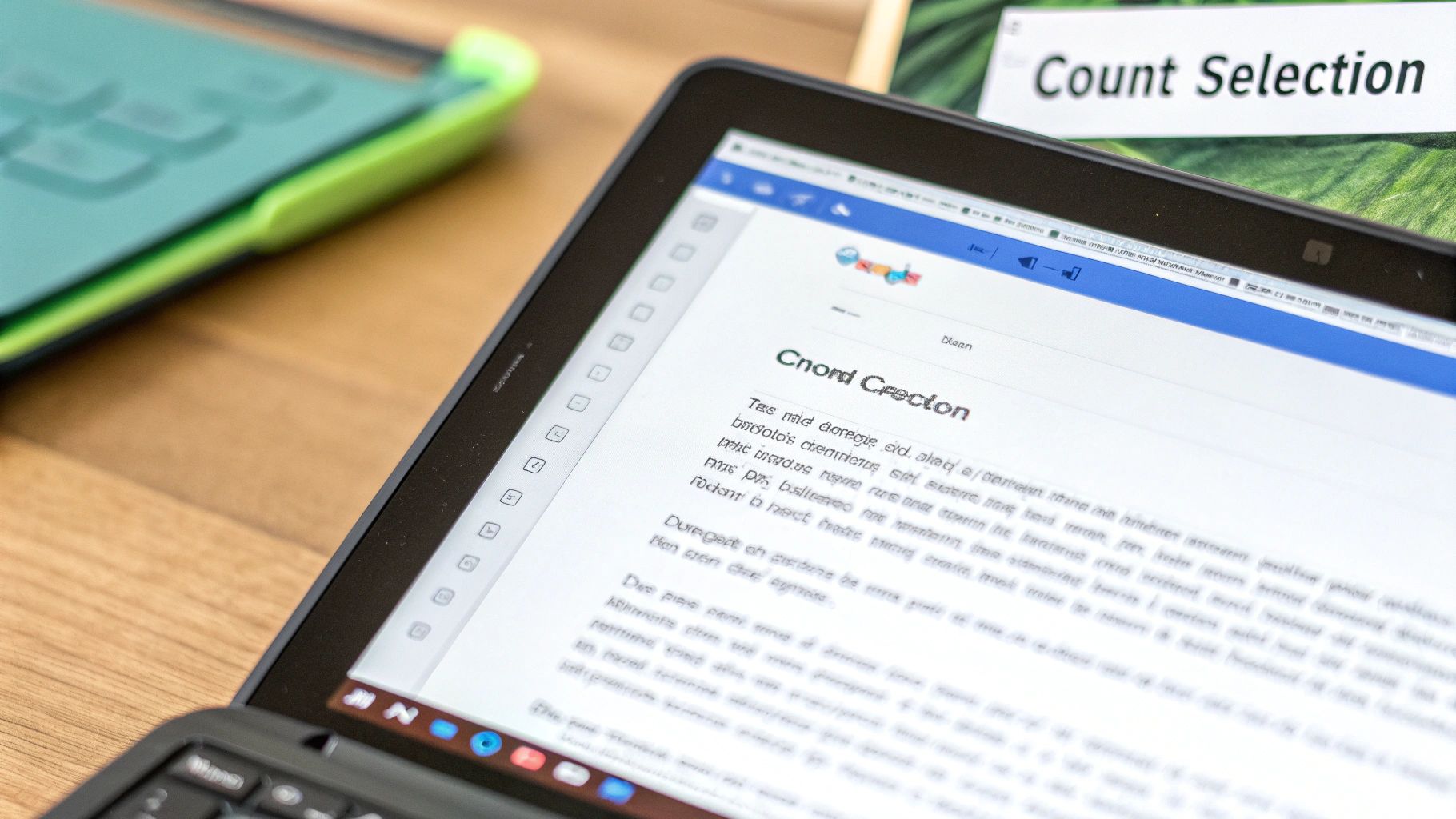
Una volta che hai padroneggiato la scorciatoia base per il conteggio parole di Google Docs, puoi iniziare a usarla con maggiore precisione. Il vero potere non sta solo nel controllare l'intero documento; sta nel sezionare parti specifiche del tuo testo.
Pensa come un editor che cerca di stringere un paragrafo verboso o un copywriter che si assicura che un titolo rientri in un limite di caratteri stretto. Contare a mano è fuori discussione. Invece, evidenzia esattamente il testo che devi misurare—potrebbe essere una singola frase o diversi paragrafi—e premi la scorciatoia (Ctrl + Shift + C su Windows o Cmd + Shift + C su Mac).
La finestra del conteggio parole ora ti mostrerà due serie di numeri: il conteggio per la tua sezione evidenziata insieme al conteggio per l'intero documento. Questa funzione è un salvavita nei flussi di lavoro di editing e traduzione dove ogni parola conta. È una di quelle funzioni brillanti ma discrete che rendono Google Docs così affidabile per milioni di utenti.
Questo conteggio specifico per selezione è il mio trucco preferito per il ritmo. Spesso evidenzio solo l'introduzione per vedere se sto divagando, o controllo la lunghezza di un singolo capitolo per assicurarmi che sia allineato con gli altri in un lavoro lungo.
Potenzia la tua analisi con i componenti aggiuntivi
Per chi ha bisogno di andare più a fondo dei semplici conteggi, i componenti aggiuntivi di Google Docs aprono un nuovo mondo di analisi del testo. Questi sono strumenti di terze parti che puoi installare direttamente nel tuo flusso di lavoro, dandoti informazioni molto più ricche. Elevano davvero il conteggio delle parole a un processo di editing di livello professionale.
Un paio di opzioni popolari che ho visto usare sono:
- Word Counter Max: Questo strumento va oltre le basi, offrendo funzioni utili come stime del tempo di lettura e la possibilità di escludere testo specifico (come citazioni o note a piè di pagina) dal tuo conteggio.
- Writing Habit: Mentre il suo compito principale è tracciare la tua costanza di scrittura nel tempo, fornisce statistiche dettagliate che possono aiutarti a comprendere i tuoi schemi di produttività.
Questi componenti aggiuntivi possono fornire punti dati preziosi come densità delle parole chiave, complessità delle frasi e tempo di lettura stimato. Comprendere queste metriche è un enorme vantaggio, specialmente quando si scrive per un pubblico specifico.
Risoluzione dei problemi comuni di conteggio parole
Anche uno strumento semplice come la scorciatoia per il conteggio parole di Google Docs può a volte comportarsi in modo strano. Se trovi che la tua scorciatoia improvvisamente non risponde, il problema è quasi sempre un conflitto con un'altra estensione del browser. Componenti aggiuntivi come Grammarly, ad esempio, possono occasionalmente dirottare la stessa combinazione di tasti per i propri scopi.
Per far funzionare di nuovo le cose, la cosa migliore da fare è disabilitare le estensioni del browser una per una. Questo processo di eliminazione ti aiuterà a individuare esattamente quale sta causando l'interferenza. Puoi anche esplorare le impostazioni delle scorciatoie del tuo browser per vedere se un altro strumento ha rivendicato quel comando come proprio.
Perché i conteggi delle parole cambiano tra i programmi?
Hai mai copiato del testo da Google Docs, incollato in Microsoft Word e visto il conteggio delle parole cambiare magicamente? È uno scenario sorprendentemente comune, e non è un bug. La differenza deriva da come ogni programma definisce una "parola."
Ecco una panoramica dei soliti sospetti:
- Parole con trattino: Google Docs tende a trattare una frase come "state-of-the-art" come una singola parola. Word, d'altra parte, potrebbe contarla come tre parole separate.
- URL: Un indirizzo web completo è spesso contato come una unità in Docs ma potrebbe essere ignorato o analizzato diversamente da altri editor.
- Caratteri speciali: I puntini di sospensione (...) e altri simboli possono anche creare piccole ma notevoli variazioni nel conteggio finale.
Queste piccole discrepanze possono diventare un grosso problema, specialmente in contesti accademici dove i limiti di parole sono rigorosi.
Consiglio dell'esperto: Non perdere tempo cercando di ottenere una corrispondenza perfetta tra programmi diversi. L'unico numero che conta è quello fornito dalla piattaforma a cui stai inviando il tuo lavoro. Fai sempre il controllo finale lì.
Domande frequenti sul conteggio parole
Anche se controllare il conteggio delle parole in Google Docs sembra banale, alcune sfumature possono coglierti alla sprovvista. Di seguito troverai risposte rapide e dirette alle domande più frequenti.
Il conteggio parole include il testo nelle intestazioni o nelle note a piè di pagina?
Quando premi la scorciatoia del conteggio parole o la apri tramite il menu, Google Docs conteggia solo il testo del corpo principale. Tutto ciò che si trova in intestazioni, piè di pagina, commenti o note a piè di pagina viene escluso dal totale.
Questa distinzione è importante se stai lavorando su documenti accademici dove le note a piè di pagina possono gonfiare il tuo documento. Quelle parole extra non conteranno per la lunghezza richiesta del tuo compito.
La scorciatoia per il conteggio parole è la stessa su tutti i computer?
La buona notizia: il comando è identico su ogni sistema, con solo un piccolo scambio di tasto. Su Windows e ChromeOS, premi Ctrl + Shift + C. Gli utenti Mac premono invece Command + Shift + C.
• Windows / ChromeOS: Ctrl + Shift + C
• Mac: Command + Shift + C
Perché il conteggio parole live non appare su mobile?
Quella comoda funzione "Mostra conteggio parole durante la digitazione" esiste solo su desktop. Sia le versioni Android che iOS richiedono di toccare il menu a tre punti e selezionare Conteggio parole ogni volta che vuoi un aggiornamento.
Se ti trovi a modificare in movimento, quel passaggio extra nel menu è inevitabile.
Posso ottenere un conteggio dei caratteri invece del conteggio delle parole?
Assolutamente. Lo stesso pop-up rivela:
• Pagine: Pagine totali nel tuo documento
• Caratteri (inclusi spazi): Perfetto per limiti di tweet o SMS
• Caratteri (esclusi spazi): Utile quando la formattazione precisa è importante
Un comando ti dà tutte le statistiche.
Ogni volta che la tua bozza sembra provenire da un robot, affidati a HumanText.pro per aggiungere l'elemento umano. Il nostro avanzato umanizzatore AI ammorbidisce le frasi rigide mantenendo la tua intenzione originale cristallina. Prova HumanText.pro gratuitamente oggi e nota la differenza.
Pronto a trasformare i tuoi contenuti generati dall'IA in testi naturali e simili a quelli umani? Humantext.pro perfeziona istantaneamente il tuo testo, assicurandosi che risulti naturale e autentico. Prova gratuitamente il nostro umanizzatore IA oggi →
Articoli Correlati

AI Face Search Explained: Verify Identity and Stay Safe
Understand how AI face search works, including embeddings, accuracy, and legal issues. Learn to use these tools for personal safety and verify identity online.

Reverse Face Search: A Verification Safety Guide
Learn how reverse face search works, when to use it for safety, and how to pair it with AI image checks to verify online contacts and reused photos.
Face ID Search Explained: How It Works and How to Verify
Learn how face ID search works, why it differs from reverse image search, and how to verify identities and photos safely with practical checks and tools.

