文字数を即座に確認する方法
Googleドキュメントの文字数カウント・ショートカットを学び、あらゆるデバイスで素早く文字数を確認して編集をスピードアップしましょう。
---TITLE---
Googleドキュメントの文字数カウント・ショートカットを数秒でマスターする方法
---DESCRIPTION---
Googleドキュメントの文字数カウント・ショートカットを学び、あらゆるデバイスで素早く文字数を確認して編集をスピードアップしましょう。
---CONTENT---
Google Docsで文字数を確認する最速の方法をご存知ですか?それはシンプルなキーボードショートカットです。WindowsではCtrl + Shift + C、MacではCommand + Shift + Cを使用します。この小さなコマンドを入力するだけで、ドキュメントのすべての主要な統計情報を含むボックスが瞬時に表示されます。
文字数を即座に確認する方法
締め切りに追われているとき、一秒一秒が重要です。メニューを探し回ることは避けられない気晴らしであり、だからこそ文字数カウントのショートカットをマスターすることは、真剣なライター、学生、プロフェッショナルにとって必須のスキルなのです。
これは単なるキーの組み合わせ以上のものだと考えてください。クリエイティブな勢いを一切途切れさせずに維持することが目的なのです。
このシンプルなコマンド—WindowsのPCではCtrl + Shift + C、MacではCommand + Shift + C—は、執筆プロセスを効率化するために設計されました。これを押した瞬間、キーボードから手を離すことなく、単語数、ページ数、文字数を含む小さなポップアップが表示されます。これは、特に長いプロジェクトに深く取り組んでいるときに積み重なる小さな効率化の一つです。
文字数カウント・ショートカット一覧
すぐに思い出せるように、この表をご覧ください。これらのショートカットを記憶することは、集中力を途切れさせることなく必要な情報を取得する直接的な道です。
| オペレーティングシステム | キーボードショートカット | 機能 |
|---|---|---|
| Windows/ChromeOS | Ctrl + Shift + C |
文字数カウント・ポップアップを開く |
| macOS | Command + Shift + C |
文字数カウント・ポップアップを開く |
このページをブックマークするか、メモしておきましょう。すぐに自然に身につくことに驚くはずです。
重要ポイント: ショートカットを使用することは、単に速いだけではありません。より集中した執筆習慣を構築することが目的です。キーボードに手を置いたままにすることで、作業に没頭し続け、メニューをクリックすることによる精神的な切り替えを避けることができます。これにより勢いが維持され、生産性にとって絶対に重要です。
リアルタイム文字数表示を有効にする
キーボードショートカットはクイックチェックには素晴らしいですが、そのポップアップを常に開いたり閉じたりすることは、執筆のリズムを本当に壊してしまう可能性があります。下を見るだけで文字数がリアルタイムで更新されるのを確認できたらどうでしょうか?幸いなことに、Google Docsにはまさにそのための組み込み機能があります。
この小さなライブ表示は、長文コンテンツに取り組んでいる人にとって絶対的なゲームチェンジャーです。毎日の単語目標を達成しようとしている小説家でも、研究論文が最小文字数を満たしていることを確認したい学生でも、進捗状況をライブで見ることは信じられないほど動機づけになります。
ライブカウンターを有効化する
これを設定するのは非常に簡単で、わずか数秒で完了します。実際には、ショートカットで開いた同じ文字数カウント・ダイアログボックスから有効にします。
- まず、Ctrl + Shift + C(Windowsの場合)またはCommand + Shift + C(Macの場合)を使用して、文字数カウント・ウィンドウを開きます。
- そのポップアップ内で、**「入力中に文字数を表示する」**というラベルの付いた小さなチェックボックスを探します。
- そのボックスをクリックしてチェックを入れます。
- OKを押せば、設定完了です。
小さく控えめなカウンターがすぐにドキュメントの左下隅に表示されます。この小さなボックスには現在の文字数が表示され、追加または削除するすべての単語で更新されます。これは、ツールをリアクティブなチェックからプロアクティブな執筆パートナーに変える簡単な調整です。
このライブカウンターは、セッションごとに500単語を書くなど、毎日の目標を達成する必要がある小説家やコンテンツクリエイターに特に人気があります。Coursepivot.comのライターが文字数カウントをどのように使用しているかについての詳細情報をご覧いただけます。
プロのヒント: このライブカウンターは単なる数字以上のものです。視覚的な説明責任ツールです。私は、時間制限のある執筆スプリント中にペースを保つため、また記事の厳格な制限を超えてだらだらと書かないようにするために使用しています。
そして、気が散ると感じたら?手順を繰り返してボックスのチェックを外すだけで、再び非表示にできます。この柔軟性により、プロジェクトに関係なく、最大限の集中力のために執筆スペースをカスタマイズできます。
スマートフォンやタブレットで文字数を確認する
デスクから離れたからといって作業が止まるわけではなく、ツールもそうあるべきではありません。スマートフォンで直接的な「googleドキュメント文字数カウント・ショートカット」は見つかりませんが、外出先で進捗状況を確認することは依然として非常に簡単です。
通勤中にタブレットで最後の瞬間の編集を行っている場合でも、スマートフォンで段落の長さを確認する必要がある場合でも、AndroidとiOSの両方でプロセスはほぼ同じです。唯一のコツは、モバイルアプリでどこをタップすればよいかを正確に知ることです。これは、デスクトップバージョンよりも少しわかりにくく感じる可能性があります。
モバイルアプリで文字数を見つける
すぐに本題に入りましょう。以下は、推測なしで、あらゆるモバイルデバイスでドキュメントの統計情報を見つけるための迅速なパスです。
- まず、Google Docsアプリを開き、必要なドキュメントに移動します。
- 次に、画面の右上隅に表示される3点メニューアイコンをタップします。
- 表示されるメニューから、単純に**「文字数カウント」**をタップします。
小さなウィンドウが即座にポップアップ表示され、コンピューターで取得するのと同じコア統計情報が表示されます。単語数、文字数、スペースなしの文字数です。すべてが指先にあります。
デスクトップ版との重要な違いを覚えておいてください。モバイルアプリには「入力中に文字数を表示する」機能がありません。コンピューターとは異なり、画面に表示されたままのライブカウンターはないため、更新されたカウントが必要になるたびにメニューに戻る必要があります。
これは、どこで作業していても、記事や課題の目標文字数に達したことを確認するための救世主です。
高度な文字数カウントのためのプロのヒント
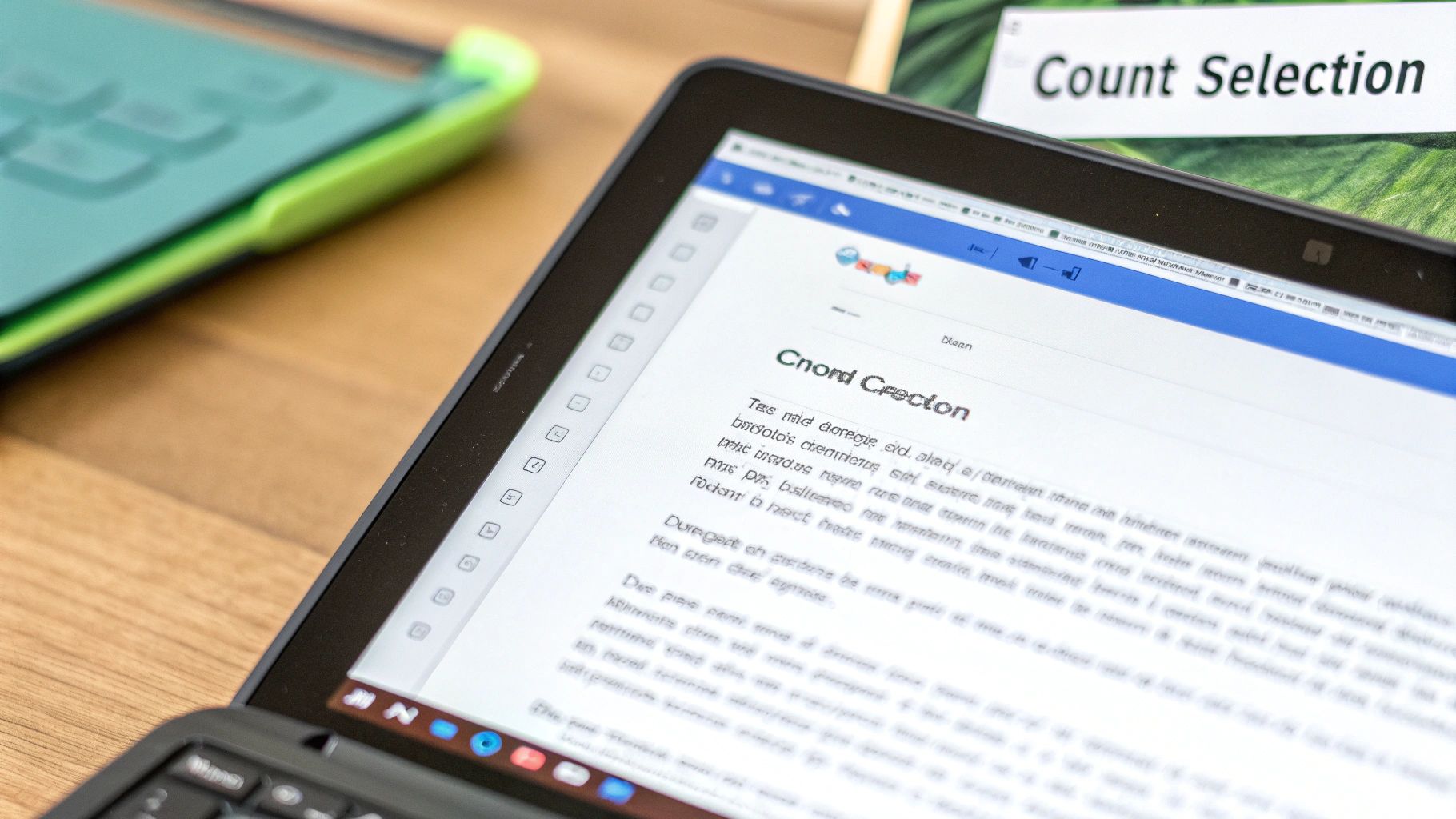
基本的なGoogle Docs文字数カウント・ショートカットを習得したら、より精度の高い使い方を始めることができます。本当の力は、ドキュメント全体をチェックすることだけではありません。テキストの特定の部分を分析することです。
冗長な段落を引き締めようとしている編集者や、見出しが厳格な文字制限に収まるようにしているコピーライターのように考えてください。手で数えることは不可能です。代わりに、測定する必要がある正確なテキストを強調表示するだけです。それは1つの文でも複数の段落でも構いません。そして、ショートカット(WindowsではCtrl + Shift + C、MacではCmd + Shift + C)を押します。
文字数カウント・ボックスには、2セットの数字が表示されます。強調表示されたセクションのカウントと、ドキュメント全体のカウントです。この機能は、すべての単語が重要な編集および翻訳ワークフローでの救世主です。これは、何百万人ものユーザーにとってGoogle Docsを非常に信頼できるものにしている、静かに優れた機能の1つです。
この選択固有のカウントは、ペースを保つための私の頼りになるトリックです。私はしばしば、だらだらと書いていないかを確認するために導入部分だけを強調表示したり、長文の他の章と一致するように単一の章の長さを確認したりします。
アドオンで分析を強化する
単純なカウント以上のものが必要な人のために、Google Docsアドオンはテキスト分析の新しい世界を開きます。これらは、ワークフローに直接インストールできるサードパーティツールであり、はるかに豊富な洞察を提供します。これらは、文字数カウントをプロフェッショナルグレードの編集プロセスに本当に引き上げます。
私が人々が使用しているのを見た人気のあるオプションのいくつかは次のとおりです。
- Word Counter Max: このツールは基本を超えて、読み取り時間の見積もりや、カウントから特定のテキスト(引用や脚注など)を除外する機能など、便利な機能を提供します。
- Writing Habit: 主な仕事は時間の経過とともに執筆の一貫性を追跡することですが、自分自身の生産性パターンを理解するのに役立つ詳細な統計を提供します。
これらのアドオンは、キーワード密度、文の複雑さ、推定読み取り時間などの貴重なデータポイントを提供できます。これらのメトリックを理解することは、特に特定のオーディエンス向けに執筆する場合に大きな利点です。たとえば、下書きが約500単語であることを知ることは、それが簡単に読めるものか、より実質的なものかを判断するのに役立ちます。それがあなたが目指している数字である場合、500単語を読むのにかかる時間に関する私たちのガイドが非常に役立つかもしれません。
一般的な文字数カウントの問題のトラブルシューティング
Google Docs文字数カウント・ショートカットのような簡単なツールでも、時々動作しなくなることがあります。ショートカットが突然応答しなくなった場合、問題はほとんどの場合、別のブラウザ拡張機能との競合です。たとえば、Grammarlyのようなアドオンは、独自の目的で同じキーの組み合わせを乗っ取ることがあります。
再び機能させるには、ブラウザ拡張機能を1つずつ無効にするのが最善の策です。この消去法により、どれが干渉を引き起こしているかを正確に特定できます。また、ブラウザのショートカット設定に飛び込んで、別のツールがそのコマンドを独自のものとして要求したかどうかを確認することもできます。
プログラム間で文字数が変わるのはなぜですか?
Google Docsからテキストをコピーして、Microsoft Wordに貼り付け、文字数が魔法のように変わるのを見たことはありますか?これは驚くほど一般的なシナリオであり、バグではありません。違いは、各プログラムが「単語」をどのように定義するかに起因します。
通常の容疑者の内訳は次のとおりです。
- ハイフンでつながれた単語: Google Docsは、「state-of-the-art」のようなフレーズを1つの単語として扱う傾向があります。一方、Wordは、これを3つの別々の単語としてカウントする可能性があります。
- URL: 完全なWebアドレスは、Docsでは1つのユニットとしてカウントされることが多いですが、他のエディターでは無視されるか、異なる方法で解析される可能性があります。
- 特殊文字: 省略記号(...)やその他の記号も、最終的なカウントにわずかだが顕著な変動を生み出す可能性があります。
これらの小さな不一致は、特に単語制限が厳格な学術環境では大きな問題になる可能性があります。これらの詳細を把握することは重要であり、これらの課題をナビゲートしている場合は、フォーマットが特定の提出要件を満たすことを保証するために、学術論文を改善する方法に関するガイドで貴重な戦略を見つけるかもしれません。
専門家の洞察: 異なるプログラム間で完璧な一致を得ようとして時間を無駄にしないでください。重要な数字は、作品を提出するプラットフォームによって提供される数字だけです。常にそこで最終チェックを行ってください。
ショートカットをCtrl + Shift + Cにすることで、Google Docsは他のワードプロセッサからのなじみのあるコマンド構造を反映しています。これは、新しいユーザーにとってツールが直感的に感じられるようにするための意図的な選択です。Googleの公式ショートカット・ドキュメントで見ることができるように、このコマンドはユーザー体験の中核部分です。これらの癖を理解することで、ツールを信頼し、より効果的に使用できるようになります。
文字数カウントに関するよくある質問
Google Docsで文字数を確認することは些細なことのように思えますが、いくつかのニュアンスがあなたを驚かせる可能性があります。以下に、最も頻繁な質問に対する迅速で無駄のない回答があります。これらのヒントを使用して、キーボードショートカットと組み込み機能の両方を簡単にマスターしてください。
ヘッダーや脚注のテキストは文字数に含まれますか?
文字数カウント・ショートカットを押すか、メニューから開くと、Google Docsは本文テキストのみを集計します。ヘッダー、フッター、コメント、脚注のすべてが合計から除外されます。
この区別は、脚注がドキュメントを膨らませる可能性がある学術論文に取り組んでいる場合に重要です。これらの余分な単語は、課題の必要な長さには含まれません。
すべてのコンピューターで文字数カウント・ショートカットは同じですか?
良いニュース:コマンドはすべてのシステムで同じように感じられ、キーの交換は1つだけです。WindowsとChromeOSでは、Ctrl + Shift + Cを押します。Macユーザーは代わりにCommand + Shift + Cを押します。
• Windows / ChromeOS: Ctrl + Shift + C
• Mac: Command + Shift + C
Googleはアクセシビリティサポートも組み込んでいます。視覚障害のあるユーザーは、より複雑なバインディングを介して文字数を読み上げることができます。そうすることで、誰もがドキュメントのサイズを追跡できます。
Googleのアクセシビリティオプションの詳細については、サポートページをご覧ください。
モバイルでリアルタイム文字数が表示されないのはなぜですか?
便利な「入力中に文字数を表示する」機能は、デスクトップ専用です。AndroidとiOSの両方のバージョンでは、更新が必要になるたびに3点メニューをタップして文字数カウントを選択する必要があります。
外出先で編集している場合、その追加のメニューダイブは避けられません。
文字数カウントの代わりに文字数カウントを取得できますか?
もちろんです。同じポップアップには次のものが表示されます。
• ページ数: ドキュメントの総ページ数
• 文字数(スペースを含む): ツイートやSMSの制限に最適
• 文字数(スペースを除く): 正確なフォーマットが重要な場合に便利
1つのコマンドですべての統計情報が得られます。エッセイに取り組んでいる場合、エッセイの単語数に関するガイドでは、長さの要件について詳しく説明しています。
下書きがロボットから来ているように感じる場合はいつでも、HumanText.proを信頼して人間的な要素を追加してください。当社の高度なAIヒューマナイザーは、元の意図を明確に保ちながら、堅苦しいフレーズを滑らかにします。今すぐHumanText.proを無料でお試しください。その違いに気づいてください。
AI生成コンテンツを自然で人間らしい文章に変換する準備はできていますか? Humantext.pro はテキストを瞬時に改善し、自然で本物らしく読めるようにします。 今日、無料のAIヒューマナイザーをお試しください →
関連記事

AI Face Search Explained: Verify Identity and Stay Safe
Understand how AI face search works, including embeddings, accuracy, and legal issues. Learn to use these tools for personal safety and verify identity online.

Reverse Face Search: A Verification Safety Guide
Learn how reverse face search works, when to use it for safety, and how to pair it with AI image checks to verify online contacts and reused photos.
Face ID Search Explained: How It Works and How to Verify
Learn how face ID search works, why it differs from reverse image search, and how to verify identities and photos safely with practical checks and tools.

