Beheers de Google Docs woordentelling sneltoets in seconden
Leer hoe je de Google Docs woordentelling sneltoets gebruikt om direct je schrijfvoortgang bij te houden. Tips voor computer, mobiel en live weergave.
Wil je de snelste manier weten om je woordenaantal te controleren in Google Docs? Het is een eenvoudige sneltoets: Ctrl + Shift + C voor Windows of Command + Shift + C voor Mac. Dit kleine commando toont direct een venster met alle belangrijke statistieken van je document.
Je directe antwoord op woordentelling
Wanneer je tegen een deadline racet, telt elke seconde. Door menu's bladeren is een afleiding die je je niet kunt veroorloven, daarom is het beheersen van de woordentelling sneltoets een onmisbare vaardigheid voor elke serieuze schrijver, student of professional.
Zie het als meer dan alleen een toetscombinatie. Het gaat erom je creatieve momentum te behouden zonder een beat te missen.
Dit eenvoudige commando—Ctrl + Shift + C op een Windows PC of Command + Shift + C op een Mac—is ontworpen om je schrijfproces te stroomlijnen. Op het moment dat je het indrukt, verschijnt er een kleine pop-up met je woord-, pagina- en tekentellingen, allemaal zonder je handen van het toetsenbord te hoeven halen. Het is een van die kleine efficiëntieverbeteringen die optellen, vooral wanneer je diep in een lang project zit.
Woordentelling sneltoetsen in één oogopslag
Heb je een snelle herinnering nodig? Deze tabel helpt je. Deze sneltoetsen onthouden is je directe weg naar de informatie die je nodig hebt zonder je concentratie te verbreken.
| Besturingssysteem | Sneltoets | Wat het doet |
|---|---|---|
| Windows/ChromeOS | Ctrl + Shift + C |
Opent de woordentelling pop-up |
| macOS | Command + Shift + C |
Opent de woordentelling pop-up |
Maak een bladwijzer van deze pagina of schrijf ze op—je zult verrast zijn hoe snel ze tweede natuur worden.
Belangrijke conclusie: Het gebruik van de sneltoets is niet alleen sneller—het gaat om het opbouwen van een meer gefocuste schrijfgewoonte. Door je handen op het toetsenbord te houden, blijf je verdiept in je werk en vermijd je de mentale verschuiving die komt met door menu's klikken. Dit houdt je momentum gaande, wat absoluut cruciaal is voor productiviteit.
Live woordentelling weergave inschakelen
Hoewel de sneltoets fantastisch is voor een snelle controle, kan het constant openen en sluiten van die pop-up echt je schrijfritme verstoren. Wat als je gewoon naar beneden kon kijken en je woordenaantal in realtime kon zien updaten? Gelukkig heeft Google Docs een ingebouwde functie precies daarvoor.
Deze kleine live weergave is een absolute game-changer voor iedereen die aan lange content werkt. Of je nu een romanschrijver bent die probeert een dagelijks woorddoel te halen of een student die ervoor zorgt dat een onderzoekspaper aan de minimumlengte voldoet, je voortgang live zien is ongelooflijk motiverend.
Je live teller activeren
Dit instellen is doodsimpel en duurt maar een paar seconden. Je schakelt het in vanuit hetzelfde woordentelling dialoogvenster dat je met de sneltoets opende.
- Eerst, open het woordentelling venster met Ctrl + Shift + C (op Windows) of Command + Shift + C (op een Mac).
- Zoek in die pop-up naar een klein selectievakje met het label "Woordenaantal weergeven tijdens typen."
- Klik gewoon op dat vakje om het aan te vinken.
- Druk op OK, en je bent klaar.
Een kleine, onopvallende teller verschijnt direct in de linkerbenedenhoek van je document. Dit kleine vakje toont het huidige woordenaantal en wordt bijgewerkt met elk woord dat je toevoegt of verwijdert. Het is een simpele aanpassing die het hulpmiddel transformeert van een reactieve controle naar een proactieve schrijfpartner.
Deze live teller is bijzonder populair onder romanschrijvers en contentcreators die dagelijkse doelen moeten halen, zoals 500 woorden per sessie schrijven.
Pro tip: Die live teller is meer dan alleen een getal; het is een visueel verantwoordingsinstrument. Ik gebruik het om mezelf te temperen tijdens getimede schrijfsprints en om ervoor te zorgen dat ik niet afdwaal voorbij strikte limieten voor artikelen.
En als je het ooit afleidend vindt? Herhaal gewoon de stappen en vink het vakje uit om het weer te verbergen. Deze flexibiliteit laat je je schrijfruimte aanpassen voor maximale focus, ongeacht het project.
Woordenaantal controleren op je telefoon of tablet
Je werk stopt niet alleen omdat je van je bureau bent weggelopen, en je hulpmiddelen zouden dat ook niet moeten doen. Hoewel je geen directe woordentelling sneltoets voor je telefoon vindt, is je voortgang onderweg controleren nog steeds doodsimpel.
Of je nu wat last-minute bewerkingen maakt op je tablet tijdens je woon-werkverkeer of gewoon de lengte van een alinea moet controleren op je telefoon, het proces is vrijwel hetzelfde voor zowel Android als iOS. De enige truc is precies weten waar je moet tikken in de mobiele app, wat wat minder voor de hand liggend kan voelen dan de desktopversie.
Woordenaantal vinden in de mobiele app
Laten we direct ter zake komen. Hier is het snelle pad om de statistieken van je document te vinden op elk mobiel apparaat, zonder te hoeven raden.
- Open eerst de Google Docs app en navigeer naar het document dat je nodig hebt.
- Tik vervolgens op het drie-puntjes menu icoon dat je in de rechterbovenhoek van het scherm ziet.
- Tik vanuit het menu dat verschijnt gewoon op "Woordenaantal."
Een klein venster verschijnt direct en toont dezelfde kernstatistieken die je op je computer krijgt: woorden, tekens en tekens zonder spaties. Het is allemaal binnen handbereik.
Er is één belangrijk verschil met de desktopervaring om in gedachten te houden: de mobiele app heeft geen "Woordenaantal weergeven tijdens typen" functie. In tegenstelling tot je computer is er geen live teller die op het scherm blijft, dus je moet terug naar het menu elke keer dat je een bijgewerkte telling wilt.
Dit is een levensredder om te bevestigen dat je een doel-woordenaantal hebt gehaald voor een artikel of opdracht, waar je ook toevallig werkt.
Pro tips voor geavanceerde woordentelling
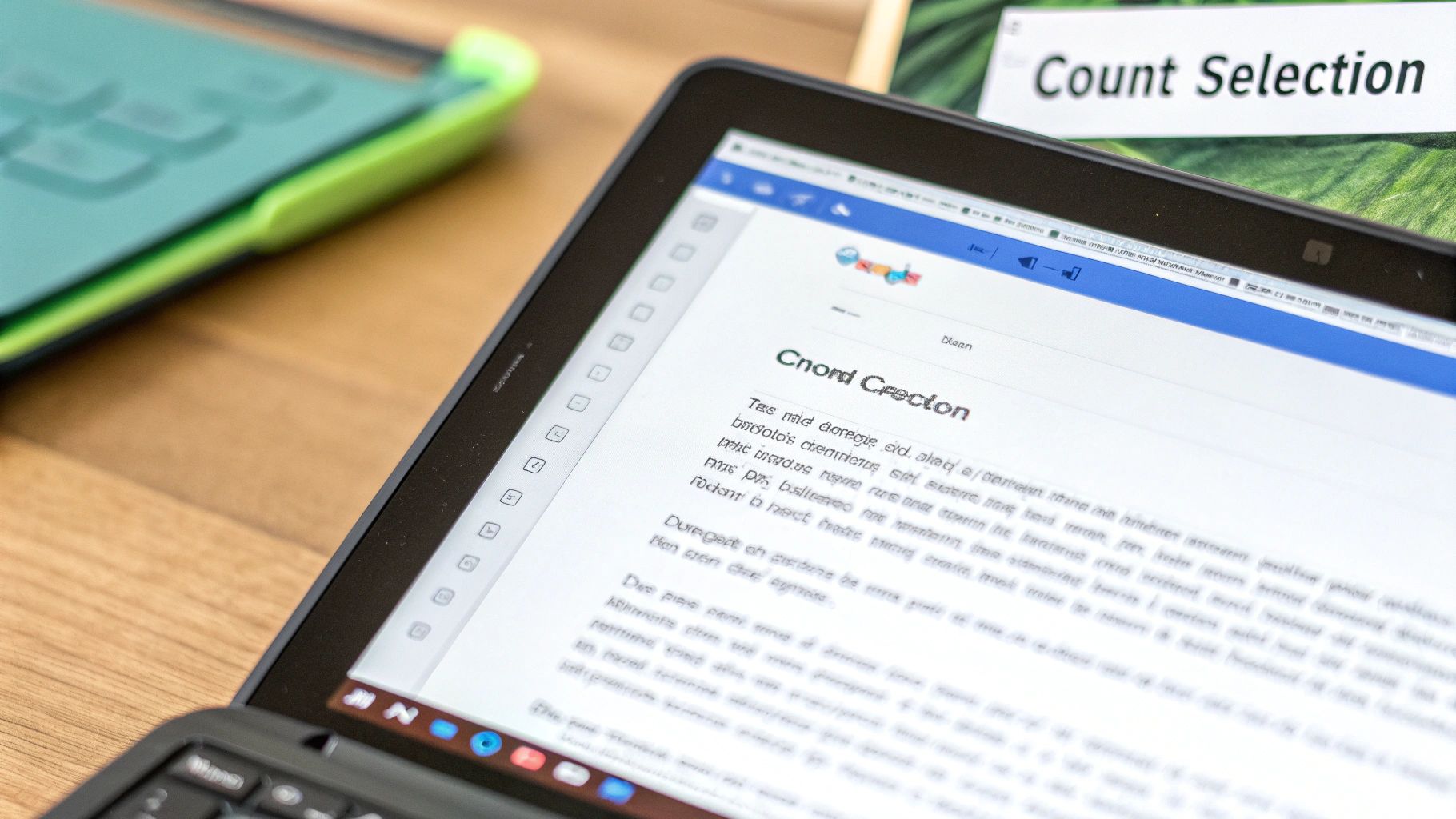
Zodra je de basis Google Docs woordentelling sneltoets onder de knie hebt, kun je het met meer precisie gaan gebruiken. De echte kracht zit niet alleen in het controleren van je hele document; het gaat om het ontleden van specifieke delen van je tekst.
Denk als een redacteur die probeert een breedsprakige alinea aan te scherpen of een copywriter die ervoor zorgt dat een kop binnen een strakke tekenlimiet past. Met de hand tellen is uitgesloten. In plaats daarvan, markeer precies de tekst die je moet meten—het kan een enkele zin of meerdere alinea's zijn—en druk op de sneltoets (Ctrl + Shift + C op Windows of Cmd + Shift + C op Mac).
Het woordentelling venster toont je nu twee sets getallen: de telling voor je gemarkeerde sectie naast de telling voor het hele document. Deze functie is een levensredder in bewerkings- en vertaalworkflows waar elk woord telt. Het is een van die stil briljante functies die Google Docs zo betrouwbaar maken voor miljoenen gebruikers.
Deze selectie-specifieke telling is mijn go-to truc voor tempo. Ik markeer vaak alleen de introductie om te zien of ik te uitgebreid ben, of ik controleer de lengte van een enkel hoofdstuk om ervoor te zorgen dat het in lijn is met de anderen in een lang stuk werk.
Supercharge je analyse met add-ons
Voor degenen die dieper moeten gaan dan simpele tellingen, openen Google Docs Add-ons een nieuwe wereld van tekstanalyse. Dit zijn tools van derden die je direct in je workflow kunt installeren, waardoor je veel rijkere inzichten krijgt. Ze tillen woordentelling echt naar een professioneel bewerkingsproces.
Een paar populaire opties die ik heb zien gebruiken zijn:
- Word Counter Max: Deze tool gaat verder dan de basis en biedt handige functies zoals leestijdschattingen en de mogelijkheid om specifieke tekst (zoals citaten of voetnoten) van je telling uit te sluiten.
- Writing Habit: Hoewel de hoofdtaak het bijhouden van je schrijfconsistentie in de loop van de tijd is, biedt het gedetailleerde statistieken die je kunnen helpen je eigen productiviteitspatronen te begrijpen.
Deze add-ons kunnen waardevolle datapunten bieden zoals trefwoorddichtheid, zincomplexiteit en geschatte leestijd. Het begrijpen van deze statistieken is een groot voordeel, vooral bij het schrijven voor een specifiek publiek.
Problemen oplossen met veelvoorkomende woordentelling problemen
Zelfs een rechttoe rechtaan hulpmiddel zoals de Google Docs woordentelling sneltoets kan soms raar doen. Als je merkt dat je sneltoets plotseling niet reageert, is het probleem bijna altijd een conflict met een andere browserextensie. Add-ons zoals Grammarly kunnen bijvoorbeeld af en toe dezelfde toetscombinatie kapen voor hun eigen doeleinden.
Om de dingen weer werkend te krijgen, is je beste optie om je browserextensies één voor één uit te schakelen. Dit eliminatieproces helpt je precies te identificeren welke de storing veroorzaakt. Je kunt ook in de sneltoetsinstellingen van je browser duiken om te zien of een andere tool dat commando als de zijne heeft geclaimd.
Waarom verandert het woordenaantal tussen programma's?
Heb je ooit tekst gekopieerd uit Google Docs, geplakt in Microsoft Word, en het woordenaantal magisch zien veranderen? Het is een verrassend veelvoorkomend scenario, en het is geen bug. Het verschil komt door hoe elk programma een "woord" definieert.
Hier is een overzicht van de gebruikelijke verdachten:
- Woorden met koppelteken: Google Docs heeft de neiging om een zin als "state-of-the-art" als één woord te behandelen. Word, aan de andere kant, telt het misschien als drie aparte woorden.
- URL's: Een volledig webadres wordt vaak als één eenheid geteld in Docs maar kan anders worden genegeerd of geparseerd door andere editors.
- Speciale tekens: Beletseltekens (...) en andere symbolen kunnen ook kleine maar merkbare variaties in de uiteindelijke telling creëren.
Deze kleine discrepanties kunnen een groot probleem worden, vooral in academische settings waar woordlimieten strikt zijn.
Expert inzicht: Verspil geen tijd aan het proberen een perfecte match te krijgen tussen verschillende programma's. Het enige getal dat telt is dat van het platform waarop je je werk indient. Doe altijd je laatste controle daar.
Veelgestelde vragen over woordentelling
Hoewel het controleren van je woordenaantal in Google Docs triviaal lijkt, kunnen een paar nuances je verrassen. Hieronder vind je snelle, no-nonsense antwoorden op de meest voorkomende vragen.
Telt het woordenaantal tekst in headers of voetnoten mee?
Wanneer je de woordentelling sneltoets indrukt of het via het menu opent, telt Google Docs alleen de hoofdtekst. Alles in headers, footers, opmerkingen of voetnoten wordt niet meegeteld in het totaal.
Dit onderscheid is belangrijk als je aan academische papers werkt waar voetnoten je document kunnen opblazen. Die extra woorden tellen niet mee voor de vereiste lengte van je opdracht.
Is de woordentelling sneltoets hetzelfde op alle computers?
Het goede nieuws: het commando voelt identiek op elk systeem, met slechts één kleine toetswisseling. Op Windows en ChromeOS, druk Ctrl + Shift + C. Mac-gebruikers drukken in plaats daarvan Command + Shift + C.
• Windows / ChromeOS: Ctrl + Shift + C
• Mac: Command + Shift + C
Waarom verschijnt de live woordentelling niet op mobiel?
Die handige "Woordenaantal weergeven tijdens typen" functie bestaat alleen op desktop. Zowel Android als iOS versies vereisen dat je op het drie-puntjes menu tikt en Woordenaantal selecteert elke keer dat je een update wilt.
Als je merkt dat je onderweg bewerkt, is die extra menuduik onvermijdelijk.
Kan ik een tekentelling krijgen in plaats van een woordentelling?
Absoluut. Dezelfde pop-up onthult:
• Pagina's: Totaal aantal pagina's in je document
• Tekens (inclusief spaties): Perfect voor tweet of SMS limieten
• Tekens (exclusief spaties): Nuttig wanneer precieze opmaak belangrijk is
Eén commando geeft je alle statistieken.
Wanneer je concept aanvoelt alsof het van een robot komt, vertrouw op HumanText.pro om het menselijke element toe te voegen. Onze geavanceerde AI humanizer maakt stijve formuleringen soepeler terwijl je oorspronkelijke intentie kristalhelder blijft. Probeer HumanText.pro vandaag gratis en merk het verschil.
Klaar om je AI-gegenereerde content om te zetten in natuurlijk, menselijk geschreven tekst? Humantext.pro verfijnt je tekst direct en zorgt ervoor dat deze natuurlijk en authentiek leest. Probeer onze gratis AI-humanizer vandaag →
Gerelateerde Artikelen

AI Face Search Explained: Verify Identity and Stay Safe
Understand how AI face search works, including embeddings, accuracy, and legal issues. Learn to use these tools for personal safety and verify identity online.

Reverse Face Search: A Verification Safety Guide
Learn how reverse face search works, when to use it for safety, and how to pair it with AI image checks to verify online contacts and reused photos.
Face ID Search Explained: How It Works and How to Verify
Learn how face ID search works, why it differs from reverse image search, and how to verify identities and photos safely with practical checks and tools.

