Mestre Google Docs ordtelling snarvei på sekunder
Lær hvordan du bruker Google Docs ordtelling snarvei for å spore skrivefremgangen din øyeblikkelig. Tips for datamaskin, mobil og live-visning.
Vil du vite den raskeste måten å sjekke ordantallet ditt i Google Docs? Det er en enkel tastatursnarvei: Ctrl + Shift + C for Windows eller Command + Shift + C for Mac. Denne lille kommandoen viser øyeblikkelig en boks med alle dokumentets nøkkelstatistikker.
Ditt øyeblikkelige svar på ordtelling
Når du kjemper mot en deadline, teller hvert sekund. Å lete gjennom menyer er en distraksjon du rett og slett ikke har råd til, og det er derfor det å mestre ordtelling snarveien er en uunnværlig ferdighet for enhver seriøs skribent, student eller profesjonell.
Tenk på det som mer enn bare en tastekombinasjon. Det handler om å opprettholde det kreative momentumet ditt uten å hoppe over et taktslag.
Denne enkle kommandoen—Ctrl + Shift + C på en Windows PC eller Command + Shift + C på en Mac—ble designet for å effektivisere skriveprosessen din. I det øyeblikket du trykker på den, vises en liten pop-up med ord-, side- og tegntellinger, alt uten at du trenger å løfte hendene fra tastaturet. Det er en av de små effektivitetsforbedringene som summerer seg, spesielt når du er dypt inne i et langt prosjekt.
Ordtelling snarveier på et øyeblikk
Trenger du en rask påminnelse? Denne tabellen har deg dekket. Å huske disse snarveiene er din direkte vei til å få informasjonen du trenger uten å bryte konsentrasjonen.
| Operativsystem | Tastatursnarvei | Hva den gjør |
|---|---|---|
| Windows/ChromeOS | Ctrl + Shift + C |
Åpner ordtelling pop-up |
| macOS | Command + Shift + C |
Åpner ordtelling pop-up |
Bokmerk denne siden eller skriv dem ned—du vil bli overrasket over hvor raskt de blir en annen natur.
Nøkkelpunkt: Å bruke snarveien er ikke bare raskere—det handler om å bygge en mer fokusert skrivevane. Ved å holde hendene på tastaturet, forblir du fordypet i arbeidet ditt, og unngår det mentale skiftet som kommer med å klikke gjennom menyer. Dette holder momentumet ditt i gang, noe som er absolutt avgjørende for produktivitet.
Aktivere live ordtelling visning
Mens tastatursnarveien er fantastisk for en rask sjekk, kan det å konstant åpne og lukke den pop-upen virkelig bryte skriverytmen din. Hva om du bare kunne se ned og se ordantallet ditt oppdatere i sanntid? Heldigvis har Google Docs en innebygd funksjon for nettopp det.
Denne lille live visningen er en absolutt spillveksler for alle som jobber med langt innhold. Enten du er en romanforfatter som prøver å nå et daglig ordmål eller en student som sørger for at en forskningsoppgave oppfyller minimumslengden, er det utrolig motiverende å se fremgangen din live.
Aktivere din live teller
Å sette opp dette er dødsenkelt og tar bare noen sekunder. Du slår det på fra den samme ordtelling dialogboksen du åpnet med snarveien.
- Først, få opp ordtelling vinduet ved å bruke Ctrl + Shift + C (på Windows) eller Command + Shift + C (på en Mac).
- Inne i den pop-upen, se etter en liten avkryssingsboks merket "Vis ordantall mens du skriver."
- Bare klikk på den boksen for å huke den av.
- Trykk OK, og du er klar.
En liten, diskret teller vil umiddelbart dukke opp i nederste venstre hjørne av dokumentet ditt. Denne lille boksen viser det nåværende ordantallet og oppdateres med hvert eneste ord du legger til eller fjerner. Det er en enkel justering som forvandler verktøyet fra en reaktiv sjekk til en proaktiv skrivepartner.
Denne live telleren er spesielt populær blant romanforfattere og innholdsskapere som trenger å nå daglige mål, som å skrive 500 ord per økt.
Proff tips: Den live telleren er mer enn bare et tall; det er et visuelt ansvarlighetsverktøy. Jeg bruker det til å holde tempo under tidsstyrte skrivespurter og for å sørge for at jeg ikke snakker meg forbi strenge grenser for artikler.
Og hvis du noen gang finner det distraherende? Bare gjenta trinnene og fjern haken fra boksen for å skjule det igjen. Denne fleksibiliteten lar deg tilpasse skriveområdet ditt for maksimalt fokus, uansett prosjekt.
Sjekke ordantall på telefonen eller nettbrettet ditt
Arbeidet ditt stopper ikke bare fordi du har gått bort fra skrivebordet, og verktøyene dine bør heller ikke gjøre det. Selv om du ikke finner en direkte ordtelling snarvei for telefonen din, er det fortsatt dødsenkelt å sjekke fremgangen din på farten.
Enten du gjør noen siste-liten redigeringer på nettbrettet under pendlingen eller bare trenger å sjekke lengden på et avsnitt på telefonen, er prosessen stort sett den samme for både Android og iOS. Det eneste trikset er å vite nøyaktig hvor du skal trykke i mobilappen, som kan føles litt mindre opplagt enn desktopversjonen.
Finne ordantall i mobilappen
La oss komme rett til poenget. Her er den raske veien til å finne dokumentets statistikker på hvilken som helst mobil enhet, uten gjetting.
- Først, åpne Google Docs appen og naviger til dokumentet du trenger.
- Deretter, trykk på tre-punkts menyikonet du ser i øvre høyre hjørne av skjermen.
- Fra menyen som vises, trykk ganske enkelt på "Ordantall."
Et lite vindu vil dukke opp øyeblikkelig, og vise deg de samme kjernestatistikkene du får på datamaskinen din: ord, tegn og tegn uten mellomrom. Alt er rett ved fingertuppene dine.
Det er en viktig forskjell fra desktopopplevelsen å huske på: mobilappen har ikke en "Vis ordantall mens du skriver" funksjon. I motsetning til datamaskinen din, er det ingen live teller som blir på skjermen, så du må gå tilbake til menyen hver gang du vil ha en oppdatert telling.
Dette er en livredder for å bekrefte at du har nådd et mål-ordantall for en artikkel eller oppgave, uansett hvor du tilfeldigvis jobber.
Proff tips for avansert ordtelling
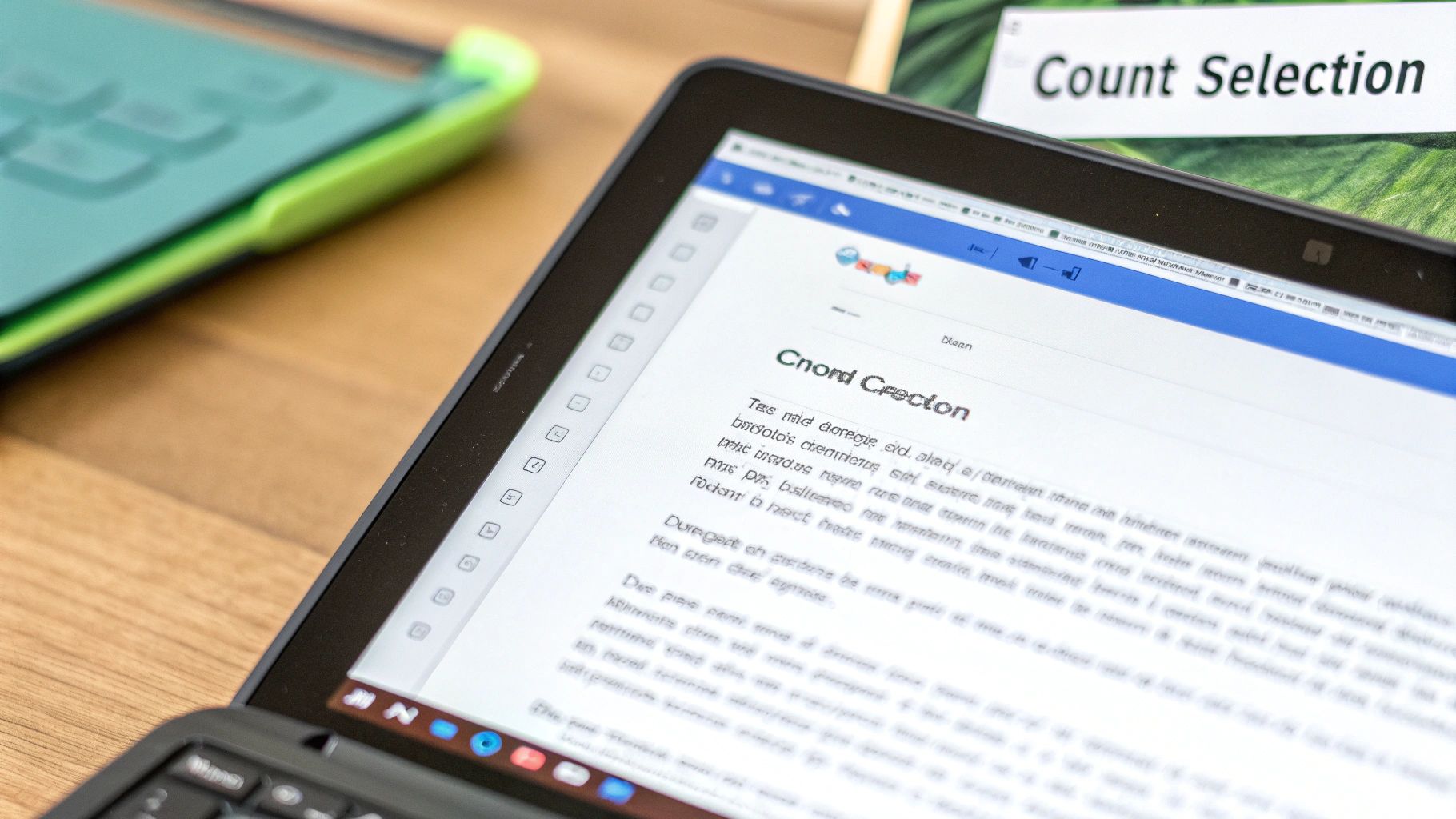
Når du har den grunnleggende Google Docs ordtelling snarveien på plass, kan du begynne å bruke den med mer presisjon. Den virkelige kraften er ikke bare å sjekke hele dokumentet ditt; det handler om å dissekere spesifikke deler av teksten din.
Tenk som en redaktør som prøver å stramme et ordrik avsnitt eller en tekstforfatter som sørger for at en overskrift passer innenfor en stram tegngrense. Å telle for hånd er utelukket. I stedet, bare marker den eksakte teksten du trenger å måle—det kan være en enkelt setning eller flere avsnitt—og trykk snarveien (Ctrl + Shift + C på Windows eller Cmd + Shift + C på Mac).
Ordtelling boksen vil nå vise deg to sett med tall: tellingen for din markerte seksjon sammen med tellingen for hele dokumentet. Denne funksjonen er en livredder i redigerings- og oversettelsesarbeidsflyter der hvert ord teller. Det er en av de stille briljante funksjonene som gjør Google Docs så pålitelig for millioner av brukere.
Denne utvalgs-spesifikke tellingen er min go-to-triks for tempo. Jeg markerer ofte bare introduksjonen for å se om jeg snakker for mye, eller jeg sjekker et enkelt kapitels lengde for å sikre at det stemmer overens med de andre i et langt arbeid.
Supercharge analysen din med tillegg
For de som trenger å gå dypere enn enkle tellinger, åpner Google Docs tillegg en ny verden av tekstanalyse. Dette er tredjepartsverktøy du kan installere rett inn i arbeidsflyten din, som gir deg mye rikere innsikt. De løfter virkelig ordtelling til en profesjonell redigeringsprosess.
Et par populære alternativer jeg har sett folk bruke er:
- Word Counter Max: Dette verktøyet går utover det grunnleggende, og tilbyr praktiske funksjoner som lesetidsestimater og muligheten til å ekskludere spesifikk tekst (som sitater eller fotnoter) fra tellingen din.
- Writing Habit: Mens hovedoppgaven er å spore skrivekonsistensen din over tid, gir det detaljert statistikk som kan hjelpe deg med å forstå dine egne produktivitetsmønstre.
Disse tilleggene kan gi verdifulle datapunkter som nøkkelordtetthet, setningskompleksitet og estimert lesetid. Å forstå disse beregningene er en stor fordel, spesielt når du skriver for et spesifikt publikum.
Feilsøking av vanlige ordtelling problemer
Selv et enkelt verktøy som Google Docs ordtelling snarvei kan noen ganger oppføre seg rart. Hvis du finner at snarveien din plutselig ikke reagerer, er problemet nesten alltid en konflikt med en annen nettleserutvidelse. Tillegg som Grammarly kan for eksempel av og til kapre den samme tastekombinasjonen for sine egne formål.
For å få ting til å fungere igjen, er det beste du kan gjøre å deaktivere nettleserutvidelsene dine én etter én. Denne elimineringsprosessen vil hjelpe deg med å identifisere nøyaktig hvilken som forårsaker interferensen. Du kan også dykke inn i nettleserens snarveiinnstillinger for å se om et annet verktøy har gjort krav på den kommandoen som sin egen.
Hvorfor endres ordantall mellom programmer?
Har du noen gang kopiert tekst fra Google Docs, limt det inn i Microsoft Word, og sett ordantallet magisk endre seg? Det er et overraskende vanlig scenario, og det er ikke en feil. Forskjellen kommer ned til hvordan hvert program definerer et "ord."
Her er en oversikt over de vanlige synderne:
- Ord med bindestrek: Google Docs har en tendens til å behandle en setning som "state-of-the-art" som ett enkelt ord. Word, på den annen side, kan telle det som tre separate ord.
- URL-er: En full webadresse telles ofte som én enhet i Docs, men kan bli ignorert eller analysert annerledes av andre redigeringsverktøy.
- Spesialtegn: Ellipser (...) og andre symboler kan også skape små, men merkbare variasjoner i den endelige tellingen.
Disse små avvikene kan bli et stort problem, spesielt i akademiske sammenhenger der ordgrenser er strenge.
Ekspertinnsikt: Ikke kast bort tid på å prøve å få en perfekt match mellom forskjellige programmer. Det eneste tallet som betyr noe er det som leveres av plattformen du sender arbeidet ditt til. Gjør alltid din endelige sjekk der.
Ofte stilte spørsmål om ordtelling
Selv om det å sjekke ordantallet ditt i Google Docs virker trivielt, kan noen nyanser overraske deg. Nedenfor finner du raske, rett-på-sak svar på de hyppigste spørsmålene.
Inkluderer ordtelling tekst i overskrifter eller fotnoter?
Når du trykker på ordtelling snarveien eller åpner den via menyen, teller Google Docs bare hovedteksten. Alt i overskrifter, bunntekster, kommentarer eller fotnoter utelates fra totalen.
Denne distinksjonen er viktig hvis du jobber med akademiske oppgaver der fotnoter kan blåse opp dokumentet ditt. De ekstra ordene teller ikke mot oppgavens påkrevde lengde.
Er ordtelling snarveien den samme på alle datamaskiner?
De gode nyhetene: kommandoen føles identisk på hvert system, med bare én liten tastebytting. På Windows og ChromeOS, trykk Ctrl + Shift + C. Mac-brukere trykker Command + Shift + C i stedet.
• Windows / ChromeOS: Ctrl + Shift + C
• Mac: Command + Shift + C
Hvorfor vises ikke live ordtelling på mobil?
Den praktiske "Vis ordantall mens du skriver" funksjonen finnes bare på desktop. Både Android og iOS versjoner krever at du trykker på tre-punkts menyen og velger Ordantall hver gang du vil ha en oppdatering.
Hvis du finner deg selv i å redigere på farten, er det ekstra menydykket uunngåelig.
Kan jeg få en tegntelling i stedet for en ordtelling?
Absolutt. Den samme pop-upen avslører:
• Sider: Totalt antall sider i dokumentet ditt
• Tegn (inkludert mellomrom): Perfekt for tweet eller SMS grenser
• Tegn (ekskludert mellomrom): Nyttig når presis formatering er viktig
Én kommando gir deg all statistikken.
Når utkastet ditt føles som om det kommer fra en robot, stol på HumanText.pro for å legge til det menneskelige elementet. Vår avanserte AI-humaniserer jevner ut stiv formulering mens den holder din opprinnelige intensjon krystallklar. Prøv HumanText.pro gratis i dag og legg merke til forskjellen.
Klar til å transformere ditt AI-genererte innhold til naturlig, menneskelig tekst? Humantext.pro forfiner teksten din umiddelbart og sørger for at den høres naturlig og autentisk ut. Prøv vår gratis AI-humaniserer →
Relaterte Artikler

AI Face Search Explained: Verify Identity and Stay Safe
Understand how AI face search works, including embeddings, accuracy, and legal issues. Learn to use these tools for personal safety and verify identity online.
Reverse Face Search: A Verification Safety Guide
Learn how reverse face search works, when to use it for safety, and how to pair it with AI image checks to verify online contacts and reused photos.
Face ID Search Explained: How It Works and How to Verify
Learn how face ID search works, why it differs from reverse image search, and how to verify identities and photos safely with practical checks and tools.

