Domine o atalho de contagem de palavras do Google Docs em segundos
Aprenda o atalho de contagem de palavras do Google Docs para ver rapidamente o número de palavras em qualquer dispositivo e acelerar a edição.
Quer saber a forma mais rápida de verificar a contagem de palavras no Google Docs? É um simples atalho de teclado: Ctrl + Shift + C no Windows ou Command + Shift + C no Mac. Este pequeno comando abre instantaneamente uma caixa com todas as estatísticas principais do seu documento.
A Sua Resposta Imediata à Contagem de Palavras
Quando está a correr contra um prazo, cada segundo conta. Andar a procurar nos menus é uma distração que simplesmente não pode dar-se ao luxo de ter, razão pela qual dominar o atalho de contagem de palavras é uma competência incontornável para qualquer escritor, estudante ou profissional sério.
Pense nisto como algo mais do que uma simples combinação de teclas. É uma questão de manter o seu impulso criativo sem perder o ritmo.
Este comando simples — Ctrl + Shift + C num PC com Windows ou Command + Shift + C num Mac — foi concebido para simplificar o seu processo de escrita. No momento em que o prime, aparece uma pequena janela de pop-up com a contagem de palavras, páginas e caracteres, tudo sem precisar de tirar as mãos do teclado. É uma daquelas pequenas eficiências que se acumulam, especialmente quando está imerso num projeto longo.
Atalhos de Contagem de Palavras em Resumo
Precisa de uma recordação rápida? Esta tabela tem tudo o que precisa. Memorizar estes atalhos é o caminho direto para obter as informações de que necessita sem interromper a concentração.
| Sistema Operativo | Atalho de Teclado | O Que Faz |
|---|---|---|
| Windows/ChromeOS | Ctrl + Shift + C |
Abre a janela de contagem de palavras |
| macOS | Command + Shift + C |
Abre a janela de contagem de palavras |
Guarde esta página nos favoritos ou anote estes atalhos — vai surpreender-se com a rapidez com que se tornam uma segunda natureza.
Conclusão Principal: Usar o atalho não é apenas mais rápido — trata-se de criar um hábito de escrita mais focado. Ao manter as mãos no teclado, permanece imerso no trabalho, evitando a mudança mental que vem de clicar nos menus. Isto mantém o seu ritmo, o que é absolutamente crucial para a produtividade.
Ativar a Exibição em Tempo Real da Contagem de Palavras
Embora o atalho de teclado seja fantástico para uma verificação rápida, estar constantemente a abrir e fechar essa janela pode realmente quebrar o ritmo de escrita. E se pudesse simplesmente olhar para baixo e ver a contagem de palavras a atualizar em tempo real? Felizmente, o Google Docs tem uma funcionalidade integrada exactamente para isso.
Esta pequena exibição em tempo real é uma verdadeira revolução para quem trabalha com conteúdo longo. Seja um romancista a tentar atingir um objetivo diário de palavras ou um estudante a garantir que um trabalho de investigação cumpre o comprimento mínimo, ver o progresso ao vivo é incrivelmente motivador.
Ativar o Contador em Tempo Real
Configurar isto é muito simples e demora apenas alguns segundos. Na verdade, vai ativá-lo a partir da mesma caixa de diálogo de contagem de palavras que abriu com o atalho.
- Primeiro, abra a janela de contagem de palavras usando Ctrl + Shift + C (no Windows) ou Command + Shift + C (no Mac).
- Dentro dessa janela de pop-up, procure uma pequena caixa de verificação com o texto "Mostrar contagem de palavras enquanto escreve."
- Basta clicar nessa caixa para a marcar.
- Clique em OK e está tudo pronto.
Um contador pequeno e discreto aparecerá imediatamente no canto inferior esquerdo do seu documento. Esta pequena caixa mostra a contagem de palavras atual e atualiza com cada palavra que adiciona ou remove. É um pequeno ajuste que transforma a ferramenta de uma verificação reativa num parceiro de escrita proativo.
Este contador em tempo real é especialmente popular entre romancistas e criadores de conteúdo que precisam de atingir objetivos diários, como escrever 500 palavras por sessão. Pode encontrar mais informações sobre como os escritores usam as contagens de palavras no Coursepivot.com.
Dica de Profissional: Esse contador em tempo real é mais do que um simples número; é uma ferramenta de responsabilidade visual. Uso-o para controlar o meu ritmo durante sprints de escrita cronometrados e para garantir que não me estendo para além dos limites rígidos dos artigos.
E se alguma vez o achar perturbador? Basta repetir os passos e desmarcar a caixa para o ocultar novamente. Esta flexibilidade permite-lhe personalizar o espaço de escrita para máxima concentração, independentemente do projeto.
Verificar a Contagem de Palavras no Telemóvel ou Tablet
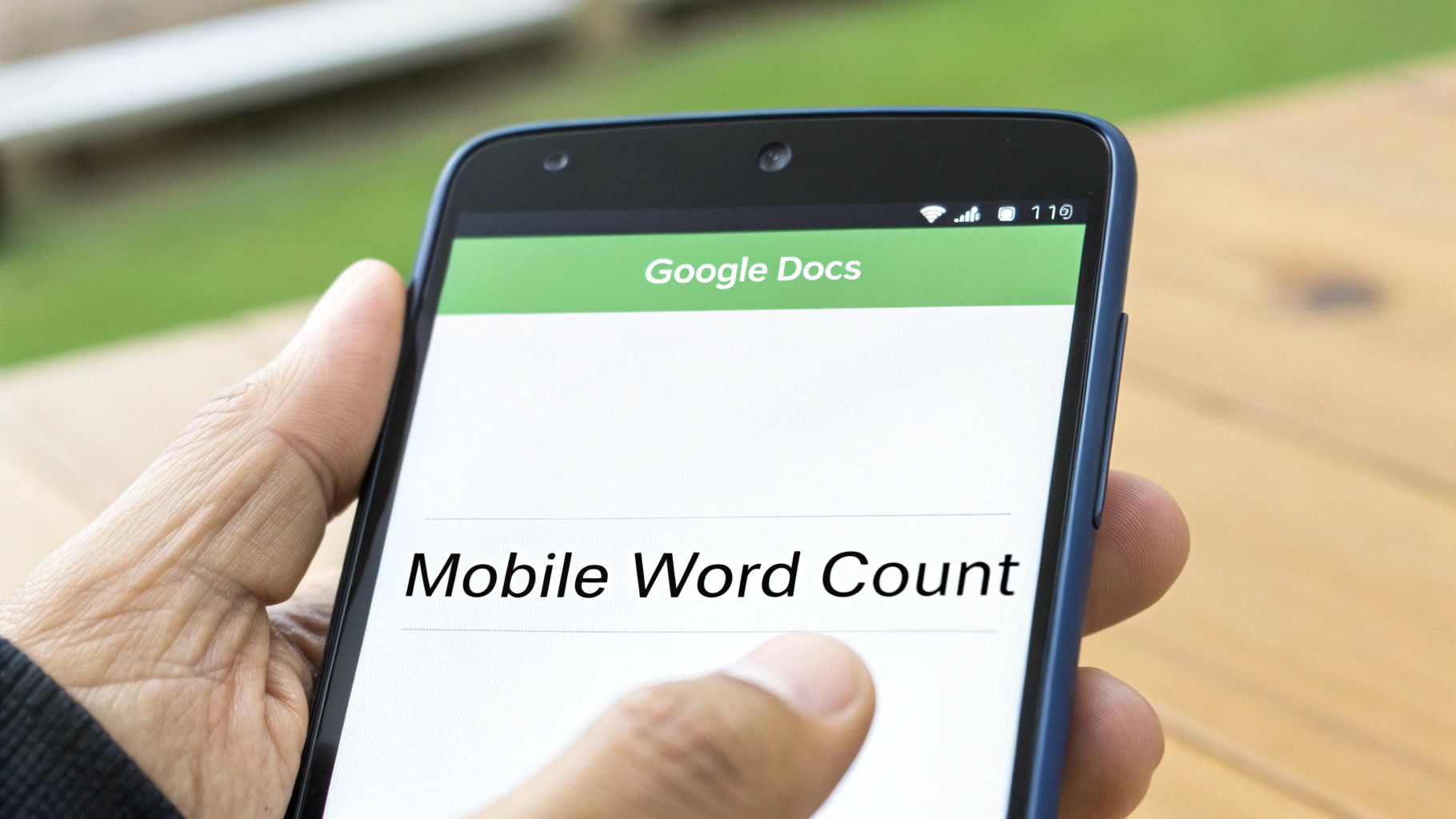
O seu trabalho não para só porque se afastou da secretária, e as suas ferramentas também não devem. Embora não encontre um "atalho de contagem de palavras do Google Docs" direto para o telemóvel, verificar o seu progresso em movimento continua a ser muito simples.
Quer esteja a fazer algumas edições de última hora no tablet durante o trajeto para o trabalho ou apenas precisar de verificar o comprimento de um parágrafo no telemóvel, o processo é praticamente o mesmo tanto para Android como para iOS. O único truque é saber exatamente onde tocar na aplicação móvel, o que pode parecer um pouco menos óbvio do que a versão de secretária.
Encontrar a Contagem de Palavras na Aplicação Móvel
Vamos diretos ao assunto. Aqui está o caminho rápido para encontrar as estatísticas do documento em qualquer dispositivo móvel, sem adivinhações.
- Primeiro, abra a aplicação Google Docs e navegue até ao documento de que necessita.
- De seguida, toque no ícone de três pontos que vê no canto superior direito do ecrã.
- No menu que aparece, basta tocar em "Contagem de palavras."
Uma pequena janela aparecerá instantaneamente, mostrando as mesmas estatísticas principais que obtém no computador: palavras, caracteres e caracteres sem espaços. Está tudo ao alcance dos seus dedos.
Há uma diferença fundamental em relação à experiência de secretária que deve ter em conta: a aplicação móvel não tem a funcionalidade "Mostrar contagem de palavras enquanto escreve". Ao contrário do computador, não há um contador em tempo real que permaneça no ecrã, pelo que terá de voltar ao menu cada vez que quiser uma contagem atualizada.
Esta funcionalidade é uma salvação para confirmar que atingiu uma contagem de palavras alvo para um artigo ou tarefa, independentemente do local onde está a trabalhar.
Dicas de Profissional para Contagem de Palavras Avançada
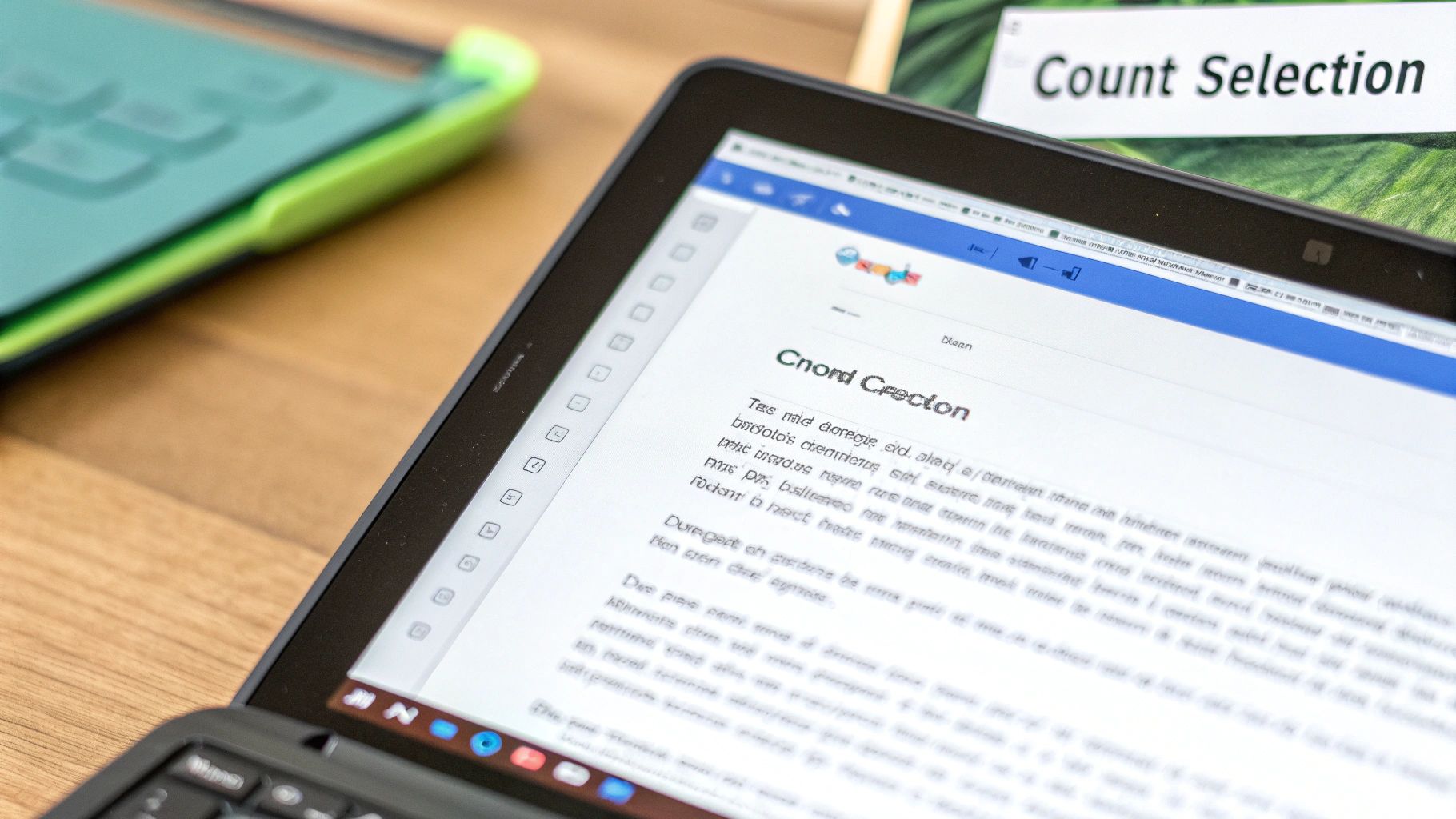
Depois de dominar o atalho de contagem de palavras do Google Docs básico, pode começar a utilizá-lo com mais precisão. O verdadeiro poder não está apenas em verificar todo o documento; está em dissecar partes específicas do texto.
Pense como um editor a tentar condensar um parágrafo prolixo ou como um copywriter a garantir que um título cabe num limite de caracteres rigoroso. Contar manualmente não é opção. Em vez disso, basta destacar o texto exato que precisa de medir — pode ser uma única frase ou vários parágrafos — e premir o atalho (Ctrl + Shift + C no Windows ou Cmd + Shift + C no Mac).
A caixa de contagem de palavras mostrará agora dois conjuntos de números: a contagem da secção destacada ao lado da contagem do documento completo. Esta funcionalidade é uma salvação em fluxos de trabalho de edição e tradução onde cada palavra importa. É uma daquelas funcionalidades discretamente brilhantes que torna o Google Docs tão fiável para milhões de utilizadores.
Este contador específico de seleção é o meu truque preferido para controlar o ritmo. Muitas vezes destaco apenas a introdução para ver se estou a divagar, ou verifico o comprimento de um único capítulo para garantir que está alinhado com os outros numa peça longa.
Potencialize a Sua Análise com Suplementos
Para quem precisa de ir além das contagens simples, os Suplementos do Google Docs abrem um novo mundo de análise de texto. Estas são ferramentas de terceiros que pode instalar diretamente no seu fluxo de trabalho, oferecendo informações muito mais ricas. Elevam verdadeiramente a contagem de palavras a um processo de edição de nível profissional.
Algumas opções populares que vi as pessoas usar são:
- Word Counter Max: Esta ferramenta vai além do básico, oferecendo funcionalidades úteis como estimativas de tempo de leitura e a capacidade de excluir texto específico (como citações ou notas de rodapé) da sua contagem.
- Writing Habit: Embora o seu principal objetivo seja rastrear a consistência de escrita ao longo do tempo, fornece estatísticas detalhadas que podem ajudá-lo a compreender os seus próprios padrões de produtividade.
Estes suplementos podem fornecer pontos de dados valiosos como densidade de palavras-chave, complexidade das frases e tempo de leitura estimado. Compreender estas métricas é uma enorme vantagem, especialmente ao escrever para um público específico. Por exemplo, saber que o seu rascunho tem cerca de 500 palavras ajuda-o a avaliar se é uma leitura rápida ou algo mais substancial. Se esse é um número que está a tentar atingir, poderá achar útil o nosso guia sobre quanto tempo demora a ler 500 palavras.
Resolução de Problemas Comuns de Contagem de Palavras
Mesmo uma ferramenta simples como o atalho de contagem de palavras do Google Docs pode às vezes apresentar problemas. Se descobrir que o atalho deixou subitamente de responder, o problema é quase sempre um conflito com outra extensão do navegador. Suplementos como o Grammarly, por exemplo, podem ocasionalmente apropriar-se da mesma combinação de teclas para os seus próprios fins.
Para fazer as coisas voltarem a funcionar, a sua melhor aposta é desativar as extensões do navegador uma a uma. Este processo de eliminação ajudá-lo-á a identificar exatamente qual está a causar a interferência. Pode também aceder às definições de atalhos do navegador para ver se outra ferramenta reivindicou esse comando como seu.
Porque É Que as Contagens de Palavras Mudam Entre Programas?
Já alguma vez copiou texto do Google Docs, colou no Microsoft Word e viu a contagem de palavras mudar magicamente? É um cenário surpreendentemente comum, e não é um erro. A diferença resume-se à forma como cada programa define uma "palavra".
Aqui está um resumo das causas habituais:
- Palavras Hifenizadas: O Google Docs tende a tratar uma expressão como "estado-da-arte" como uma única palavra. O Word, por outro lado, pode contá-la como três palavras separadas.
- URLs: Um endereço web completo é frequentemente contado como uma unidade no Docs, mas pode ser ignorado ou analisado de forma diferente por outros editores.
- Caracteres Especiais: Reticências (...) e outros símbolos também podem criar pequenas mas notáveis variações na contagem final.
Estas pequenas discrepâncias podem tornar-se um grande problema, especialmente em contextos académicos onde os limites de palavras são rigorosos. Dominar estes detalhes é crucial, e se está a navegar nestes desafios, pode encontrar estratégias valiosas em guias sobre como melhorar a escrita académica para garantir que a sua formatação cumpre requisitos específicos de submissão.
Perspetiva de Especialista: Não perca tempo a tentar obter uma correspondência perfeita entre diferentes programas. O único número que importa é o fornecido pela plataforma para a qual está a submeter o seu trabalho. Faça sempre a verificação final aí.
Ao tornar o atalho Ctrl + Shift + C, o Google Docs espelha uma estrutura de comandos familiar de outros processadores de texto — uma escolha deliberada para tornar a ferramenta intuitiva para novos utilizadores. Como pode ver na documentação oficial de atalhos da Google, este comando é uma parte central da experiência do utilizador. Compreender estas particularidades ajuda-o a confiar na ferramenta e a utilizá-la de forma mais eficaz.
Perguntas Frequentes Sobre Contagem de Palavras
Embora verificar a contagem de palavras no Google Docs pareça trivial, alguns detalhes podem apanhá-lo desprevenido. Abaixo, encontrará respostas rápidas e diretas às perguntas mais frequentes. Use estas dicas para dominar tanto os atalhos de teclado como as funcionalidades integradas com facilidade.
A Contagem de Palavras Inclui Texto em Cabeçalhos ou Notas de Rodapé?
Quando prime o atalho de contagem de palavras ou o abre através do menu, o Google Docs apenas conta o texto do corpo principal. Tudo em cabeçalhos, rodapés, comentários ou notas de rodapé fica excluído do total.
Esta distinção importa se estiver a trabalhar em trabalhos académicos onde as notas de rodapé podem aumentar o volume do documento. Essas palavras extra não contarão para o comprimento obrigatório da tarefa.
O Atalho de Contagem de Palavras É o Mesmo em Todos os Computadores?
A boa notícia: o comando é idêntico em todos os sistemas, com apenas uma pequena diferença de tecla. No Windows e ChromeOS, prima Ctrl + Shift + C. Os utilizadores de Mac premem Command + Shift + C.
• Windows / ChromeOS: Ctrl + Shift + C
• Mac: Command + Shift + C
A Google também incorpora suporte de acessibilidade. Os utilizadores com deficiências visuais podem ouvir a contagem de palavras em voz alta através de combinações mais complexas. Desta forma, todos podem acompanhar o tamanho do documento.
Saiba mais sobre as opções de acessibilidade da Google na sua página de suporte.
Porque É Que a Contagem de Palavras em Tempo Real Não Aparece no Móvel?
Essa prática funcionalidade "Mostrar contagem de palavras enquanto escreve" existe apenas na versão de secretária. Tanto a versão Android como a iOS exigem que toque no menu de três pontos e selecione Contagem de palavras cada vez que quiser uma atualização.
Se costuma editar em movimento, essa visita adicional ao menu é inevitável.
Posso Obter a Contagem de Caracteres em Vez da Contagem de Palavras?
Absolutamente. A mesma janela de pop-up revela:
• Páginas: Total de páginas no documento
• Caracteres (incluindo espaços): Perfeito para tweets ou limites de SMS
• Caracteres (excluindo espaços): Útil quando a formatação precisa importa
Um único comando fornece todas as estatísticas. Se está a trabalhar num ensaio, o nosso guia sobre quantas palavras deve ter um ensaio aprofunda os requisitos de extensão.
Sempre que o seu rascunho parecer que veio de um robô, confie no HumanText.pro para adicionar o elemento humano. O nosso avançado humanizador de IA suaviza as frases rígidas, mantendo a sua intenção original absolutamente clara. Experimente o HumanText.pro gratuitamente hoje e note a diferença.
Pronto para transformar o seu conteúdo gerado por IA numa escrita natural e humana? Humantext.pro refina instantaneamente o seu texto, garantindo que é lido de forma natural e autêntica. Experimente o nosso humanizador de IA grátis hoje →
Artigos Relacionados
Who Is This Person Photo: A Practical Verification Guide
Wondering who is this person photo? Use reverse image search, face search, and AI checks to verify online identities safely and protect yourself from scams.
Face Reverse Image Search: Safety and Verification Guide
Learn how to use face reverse image search for safety, catfish detection, and privacy verification. Compare tools, follow step-by-step workflows, and protect
Face Search Person by Photo: A Verification Guide
Learn how to face search person by photo safely. Step-by-step guide for reverse image search, scam detection, and identity verification.

