Освойте комбинацию клавиш для подсчёта слов в Google Docs за секунды
Узнайте, как использовать комбинацию клавиш для подсчёта слов в Google Docs, чтобы быстро проверять количество слов на любом устройстве и ускорить редактирование.
Хотите узнать самый быстрый способ проверить количество слов в Google Docs? Это простая комбинация клавиш: Ctrl + Shift + C для Windows или Command + Shift + C для Mac. Эта небольшая команда мгновенно открывает окно со всеми ключевыми статистическими данными вашего документа.
Мгновенный ответ на вопрос о количестве слов
Когда вы работаете в условиях жёсткого дедлайна, каждая секунда на счету. Блуждание по меню — это отвлекающий фактор, который вы просто не можете себе позволить, поэтому освоение комбинации клавиш для подсчёта слов является обязательным навыком для любого серьёзного писателя, студента или профессионала.
Думайте об этом как о чём-то большем, чем просто комбинация клавиш. Это способ сохранить творческий импульс, не прерывая процесс.
Эта простая команда — Ctrl + Shift + C на ПК с Windows или Command + Shift + C на Mac — была разработана для оптимизации вашего процесса написания. В момент нажатия появляется небольшое всплывающее окно с количеством слов, страниц и символов, и вам не нужно отрывать руки от клавиатуры. Это одна из тех небольших оптимизаций, которые накапливаются, особенно когда вы глубоко погружены в длинный проект.
Комбинации клавиш для подсчёта слов в одном взгляде
Нужно быстрое напоминание? Эта таблица поможет вам. Запоминание этих комбинаций — ваш прямой путь к получению нужной информации без потери концентрации.
| Операционная система | Комбинация клавиш | Что делает |
|---|---|---|
| Windows/ChromeOS | Ctrl + Shift + C |
Открывает всплывающее окно подсчёта слов |
| macOS | Command + Shift + C |
Открывает всплывающее окно подсчёта слов |
Добавьте эту страницу в закладки или запишите эти комбинации — вы удивитесь, как быстро они станут второй натурой.
Ключевой вывод: Использование комбинации клавиш — это не просто быстрее, это создание более сфокусированной привычки письма. Оставляя руки на клавиатуре, вы остаётесь погружёнными в работу, избегая ментального переключения, которое возникает при навигации по меню. Это сохраняет ваш импульс, что абсолютно критично для продуктивности.
Включение живого отображения количества слов
Хотя комбинация клавиш отлично подходит для быстрой проверки, постоянное открытие и закрытие всплывающего окна может действительно нарушить ритм написания. Что если бы вы могли просто взглянуть вниз и увидеть, как количество слов обновляется в реальном времени? К счастью, в Google Docs есть встроенная функция именно для этого.
Это небольшое живое отображение абсолютно меняет правила игры для тех, кто работает над длинным контентом. Будь вы романист, стремящийся достичь ежедневной цели по словам, или студент, следящий за соблюдением минимальной длины исследовательской работы, видеть свой прогресс в реальном времени невероятно мотивирует.
Активация живого счётчика
Настройка этого крайне проста и занимает всего несколько секунд. Вы фактически включите её из того же диалогового окна подсчёта слов, которое открыли с помощью комбинации клавиш.
- Сначала откройте окно подсчёта слов, используя Ctrl + Shift + C (на Windows) или Command + Shift + C (на Mac).
- Внутри этого всплывающего окна найдите небольшой флажок с надписью "Показывать количество слов при наборе текста".
- Просто нажмите на этот флажок, чтобы отметить его.
- Нажмите ОК, и всё готово.
Небольшой, ненавязчивый счётчик немедленно появится в левом нижнем углу вашего документа. Это маленькое окошко показывает текущее количество слов и обновляется с каждым словом, которое вы добавляете или удаляете. Это простая настройка, которая превращает инструмент из реактивной проверки в проактивного помощника по написанию.
Этот живой счётчик особенно популярен среди романистов и создателей контента, которым нужно достигать ежедневных целей, например, написание 500 слов за сеанс. Больше информации о том, как писатели используют подсчёт слов, можно найти на Coursepivot.com.
Профессиональный совет: Этот живой счётчик — это больше, чем просто число; это визуальный инструмент подотчётности. Я использую его для контроля темпа во время спринтов по написанию и для того, чтобы убедиться, что я не выхожу за строгие лимиты для статей.
И если он когда-нибудь станет отвлекающим? Просто повторите шаги и снимите флажок, чтобы скрыть его снова. Эта гибкость позволяет вам настроить рабочее пространство для максимальной фокусировки, независимо от проекта.
Проверка количества слов на телефоне или планшете
Ваша работа не останавливается только потому, что вы отошли от рабочего стола, и ваши инструменты тоже не должны останавливаться. Хотя вы не найдёте прямой "комбинации клавиш для подсчёта слов в Google Docs" для телефона, проверка прогресса на ходу всё ещё очень проста.
Независимо от того, вносите ли вы несколько последних правок на планшете во время поездки или просто нужно проверить длину абзаца на телефоне, процесс практически одинаков как для Android, так и для iOS. Единственная хитрость — знать, куда именно нажать в мобильном приложении, что может показаться менее очевидным, чем в версии для компьютера.
Поиск подсчёта слов в мобильном приложении
Давайте сразу к делу. Вот быстрый путь к статистике вашего документа на любом мобильном устройстве, без догадок.
- Сначала откройте приложение Google Docs и перейдите к нужному документу.
- Затем нажмите на значок меню с тремя точками, который вы видите в правом верхнем углу экрана.
- В появившемся меню просто нажмите на "Количество слов".
Сразу появится небольшое окно, показывающее те же основные статистические данные, что и на компьютере: слова, символы и символы без пробелов. Всё это прямо у вас под рукой.
Есть одно ключевое отличие от версии для компьютера, которое нужно иметь в виду: в мобильном приложении нет функции "Показывать количество слов при наборе текста". В отличие от компьютера, нет живого счётчика, который остаётся на экране, поэтому вам придётся возвращаться в меню каждый раз, когда вы хотите получить обновлённый подсчёт.
Это спасение для подтверждения того, что вы достигли целевого количества слов для статьи или задания, независимо от того, где вы работаете.
Профессиональные советы по расширенному подсчёту слов
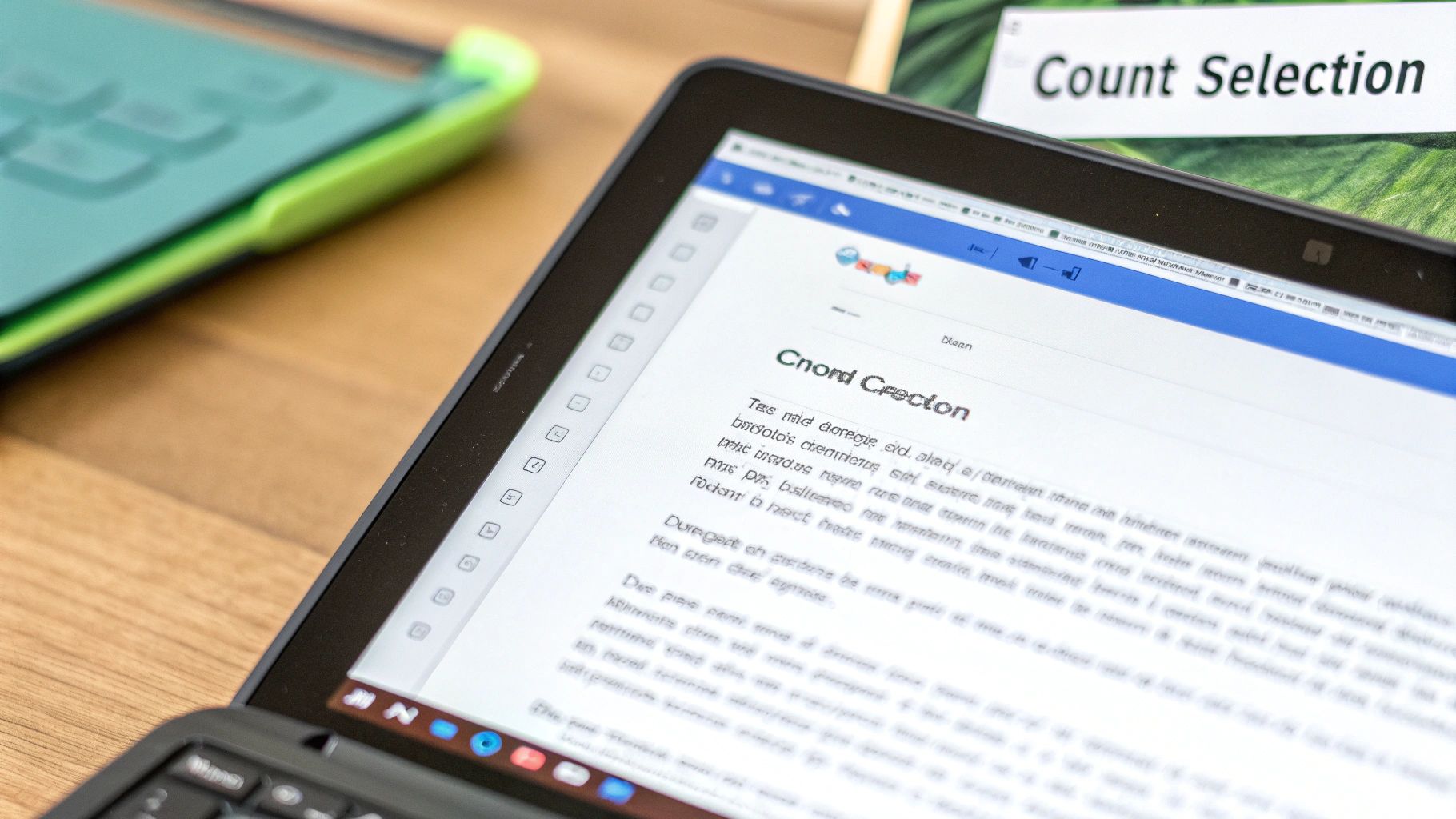
Как только вы освоите базовую комбинацию клавиш для подсчёта слов в Google Docs, вы можете начать использовать её с большей точностью. Настоящая сила не просто в проверке всего документа; речь идёт о анализе конкретных частей вашего текста.
Думайте как редактор, пытающийся сократить многословный абзац, или копирайтер, убеждающийся, что заголовок соответствует жёсткому лимиту символов. Подсчёт вручную — не вариант. Вместо этого просто выделите точный текст, который нужно измерить — это может быть одно предложение или несколько абзацев — и нажмите комбинацию клавиш (Ctrl + Shift + C на Windows или Cmd + Shift + C на Mac).
Окно подсчёта слов теперь покажет вам два набора чисел: подсчёт для выделенного раздела вместе с подсчётом для всего документа. Эта функция — спасение в процессах редактирования и перевода, где каждое слово имеет значение. Это одна из тех тихо гениальных функций, которые делают Google Docs таким надёжным для миллионов пользователей.
Этот подсчёт для конкретного выделения — мой любимый трюк для контроля темпа. Я часто выделяю только введение, чтобы проверить, не растекаюсь ли я мыслью, или проверяю длину отдельной главы, чтобы убедиться, что она соответствует другим в длинном произведении.
Усильте свой анализ с помощью дополнений
Для тех, кому нужно углубиться больше, чем простой подсчёт, дополнения Google Docs открывают новый мир текстового анализа. Это сторонние инструменты, которые вы можете установить прямо в свой рабочий процесс, предоставляя гораздо более богатую аналитику. Они действительно поднимают подсчёт слов до профессионального уровня редактирования.
Несколько популярных вариантов, которые я видел, как люди используют:
- Word Counter Max: Этот инструмент выходит за рамки основ, предлагая полезные функции, такие как оценка времени чтения и возможность исключить определённый текст (например, цитаты или сноски) из подсчёта.
- Writing Habit: Хотя его основная задача — отслеживать вашу последовательность написания со временем, он предоставляет подробную статистику, которая может помочь вам понять ваши собственные паттерны продуктивности.
Эти дополнения могут предоставить ценные точки данных, такие как плотность ключевых слов, сложность предложений и расчётное время чтения. Понимание этих метрик — огромное преимущество, особенно при написании для конкретной аудитории. Например, знание того, что ваш черновик содержит около 500 слов, помогает оценить, является ли это быстрым чтением или чем-то более существенным. Если это число, к которому вы стремитесь, вы можете найти наше руководство о том, сколько времени занимает чтение 500 слов, весьма полезным.
Устранение распространённых проблем с подсчётом слов
Даже такой простой инструмент, как комбинация клавиш для подсчёта слов в Google Docs, иногда может давать сбои. Если вы обнаружите, что ваша комбинация клавиш внезапно не реагирует, проблема почти всегда заключается в конфликте с другим расширением браузера. Дополнения, такие как Grammarly, например, иногда могут перехватывать ту же комбинацию клавиш для своих собственных целей.
Чтобы всё снова заработало, ваш лучший вариант — отключать расширения браузера одно за другим. Этот процесс исключения поможет вам точно определить, какое из них вызывает помехи. Вы также можете изучить настройки комбинаций клавиш вашего браузера, чтобы увидеть, не присвоил ли другой инструмент эту команду себе.
Почему количество слов меняется между программами?
Вы когда-нибудь копировали текст из Google Docs, вставляли его в Microsoft Word и наблюдали, как количество слов волшебным образом меняется? Это удивительно распространённый сценарий, и это не ошибка. Разница возникает из-за того, как каждая программа определяет "слово".
Вот разбор обычных подозреваемых:
- Слова через дефис: Google Docs обычно рассматривает фразу типа "state-of-the-art" как одно слово. Word, с другой стороны, может посчитать это как три отдельных слова.
- URL-адреса: Полный веб-адрес часто считается одной единицей в Docs, но может игнорироваться или анализироваться по-разному другими редакторами.
- Специальные символы: Многоточия (...) и другие символы также могут создавать небольшие, но заметные вариации в окончательном подсчёте.
Эти крошечные расхождения могут стать большой проблемой, особенно в академических условиях, где лимиты слов строгие. Понимание этих деталей критично, и если вы сталкиваетесь с этими проблемами, вы можете найти ценные стратегии в руководствах о том, как улучшить академическое письмо, чтобы убедиться, что ваше форматирование соответствует конкретным требованиям к отправке.
Экспертное мнение: Не тратьте время на попытки получить идеальное совпадение между разными программами. Единственное число, которое имеет значение, — это то, которое предоставляет платформа, на которую вы отправляете свою работу. Всегда делайте окончательную проверку там.
Сделав комбинацию клавиш Ctrl + Shift + C, Google Docs отражает знакомую структуру команд из других текстовых процессоров — намеренный выбор, чтобы инструмент казался интуитивным для новых пользователей. Как вы можете видеть в официальной документации Google по комбинациям клавиш, эта команда является основной частью пользовательского опыта. Понимание этих нюансов помогает вам доверять инструменту и использовать его более эффективно.
Часто задаваемые вопросы о подсчёте слов
Хотя проверка количества слов в Google Docs кажется тривиальной, несколько нюансов могут застать вас врасплох. Ниже вы найдёте быстрые, конкретные ответы на самые частые вопросы. Используйте эти советы, чтобы освоить как комбинации клавиш, так и встроенные функции с лёгкостью.
Включает ли подсчёт слов текст в колонтитулах или сносках?
Когда вы нажимаете комбинацию для подсчёта слов или открываете её через меню, Google Docs считает только основной текст. Всё, что находится в верхних или нижних колонтитулах, комментариях или сносках, исключается из общего подсчёта.
Это различие имеет значение, если вы работаете над академическими работами, где сноски могут раздуть ваш документ. Эти дополнительные слова не будут учитываться в требуемой длине вашего задания.
Одинакова ли комбинация клавиш для подсчёта слов на всех компьютерах?
Хорошие новости: команда ощущается идентично на каждой системе, с одной небольшой заменой клавиши. На Windows и ChromeOS нажмите Ctrl + Shift + C. Пользователи Mac нажимают Command + Shift + C вместо этого.
• Windows / ChromeOS: Ctrl + Shift + C
• Mac: Command + Shift + C
Google также встраивает поддержку доступности. Пользователи с нарушениями зрения могут озвучить подсчёт слов через более сложные привязки. Таким образом, каждый может отслеживать размер своего документа.
Узнайте больше о параметрах доступности Google на их странице поддержки.
Почему живой подсчёт слов не отображается на мобильных устройствах?
Эта удобная функция "Показывать количество слов при наборе текста" существует только на компьютере. Версии для Android и iOS требуют, чтобы вы нажимали меню с тремя точками и выбирали Количество слов каждый раз, когда хотите обновление.
Если вы редактируете на ходу, этот дополнительный переход в меню неизбежен.
Могу ли я получить подсчёт символов вместо подсчёта слов?
Абсолютно. То же всплывающее окно показывает:
• Страницы: Общее количество страниц в вашем документе
• Символы (включая пробелы): Идеально для твитов или SMS-лимитов
• Символы (без пробелов): Полезно, когда важно точное форматирование
Одна команда даёт вам всю статистику. Если вы работаете над эссе, наше руководство о том, сколько слов должно быть в эссе, глубже погружается в требования к длине.
Когда ваш черновик кажется написанным роботом, доверьтесь HumanText.pro добавить человеческий элемент. Наш продвинутый инструмент для очеловечивания AI сглаживает жёсткие формулировки, сохраняя при этом ваше первоначальное намерение кристально чистым. Попробуйте HumanText.pro бесплатно сегодня и заметьте разницу.
Готовы превратить контент, созданный ИИ, в естественный, человеческий текст? Humantext.pro мгновенно улучшает ваш текст, придавая ему естественное, живое звучание. Попробуйте наш бесплатный гуманизатор ИИ-текста сегодня →
Похожие статьи

AI Face Search Explained: Verify Identity and Stay Safe
Understand how AI face search works, including embeddings, accuracy, and legal issues. Learn to use these tools for personal safety and verify identity online.

Reverse Face Search: A Verification Safety Guide
Learn how reverse face search works, when to use it for safety, and how to pair it with AI image checks to verify online contacts and reused photos.
Face ID Search Explained: How It Works and How to Verify
Learn how face ID search works, why it differs from reverse image search, and how to verify identities and photos safely with practical checks and tools.

