Bemästra Google Docs ordräkning genväg på sekunder
Lär dig hur du använder Google Docs ordräkning genväg för att omedelbart spåra din skrivframsteg. Tips för dator, mobil och live-visning.
Vill du veta det snabbaste sättet att kontrollera ditt ordantal i Google Docs? Det är en enkel tangentbordsgenväg: Ctrl + Shift + C för Windows eller Command + Shift + C för Mac. Det här lilla kommandot visar omedelbart en ruta med alla ditt dokuments nyckelstatistik.
Ditt omedelbara svar på ordräkning
När du kämpar mot en deadline räknas varje sekund. Att fumla genom menyer är en distraktion du helt enkelt inte har råd med, vilket är anledningen till att bemästra ordräkningsgenvägen är en oumbärlig färdighet för varje seriös skribent, student eller professionell.
Tänk på det som mer än bara en tangentkombination. Det handlar om att behålla ditt kreativa momentum utan att missa ett enda slag.
Det här enkla kommandot—Ctrl + Shift + C på en Windows PC eller Command + Shift + C på en Mac—designades för att effektivisera din skrivprocess. I det ögonblick du trycker på det dyker en liten popup upp med dina ord-, sid- och teckenräkningar, allt utan att du behöver lyfta händerna från tangentbordet. Det är en av de små effektivitetsförbättringarna som ackumuleras, särskilt när du är djupt inne i ett långt projekt.
Ordräkning genvägar i en översikt
Behöver du en snabb påminnelse? Den här tabellen har dig täckt. Att memorera dessa genvägar är din direkta väg till att få den information du behöver utan att bryta din koncentration.
| Operativsystem | Tangentbordsgenväg | Vad den gör |
|---|---|---|
| Windows/ChromeOS | Ctrl + Shift + C |
Öppnar ordräkning popup |
| macOS | Command + Shift + C |
Öppnar ordräkning popup |
Bokmärk den här sidan eller skriv ner dem—du kommer bli förvånad över hur snabbt de blir en andra natur.
Nyckelinsikt: Att använda genvägen är inte bara snabbare—det handlar om att bygga en mer fokuserad skrivvana. Genom att hålla händerna på tangentbordet förblir du fördjupad i ditt arbete, och undviker det mentala skiftet som kommer med att klicka genom menyer. Detta håller ditt momentum igång, vilket är absolut avgörande för produktivitet.
Aktivera live ordräkning visning
Medan tangentbordsgenvägen är fantastisk för en snabb kontroll, kan det att ständigt öppna och stänga den popup:en verkligen bryta din skrivförflyttning. Tänk om du bara kunde titta ner och se ditt ordantal uppdateras i realtid? Lyckligtvis har Google Docs en inbyggd funktion för just det.
Den här lilla live-visningen är en absolut spelväxlare för alla som arbetar med långt innehåll. Oavsett om du är en romanförfattare som försöker nå ett dagligt ordmål eller en student som ser till att en forskningsuppsats uppfyller sin minimumlängd, är det otroligt motiverande att se din framsteg live.
Aktivera din live-räknare
Att ställa in detta är dödenkelt och tar bara några sekunder. Du slår på det från samma ordräknings dialogruta som du öppnade med genvägen.
- Först, ta fram ordräkningsfönstret genom att använda Ctrl + Shift + C (på Windows) eller Command + Shift + C (på en Mac).
- Inuti den popup:en, leta efter en liten kryssruta märkt "Visa ordantal medan du skriver."
- Klicka bara på den rutan för att bocka i den.
- Tryck OK, och du är klar.
En liten, diskret räknare kommer omedelbart att dyka upp i nedre vänstra hörnet av ditt dokument. Den här lilla rutan visar det aktuella ordantalet och uppdateras med varje enskilt ord du lägger till eller tar bort. Det är en enkel justering som omvandlar verktyget från en reaktiv kontroll till en proaktiv skrivpartner.
Den här live-räknaren är särskilt populär bland romanförfattare och innehållsskapare som behöver nå dagliga mål, som att skriva 500 ord per session.
Proffstips: Den live-räknaren är mer än bara en siffra; det är ett visuellt ansvarighetsverktyg. Jag använder det för att hålla tempot under tidsstyrda skrivspurter och för att se till att jag inte svävar ut förbi strikta gränser för artiklar.
Och om du någonsin tycker att det är distraherande? Upprepa bara stegen och avmarkera rutan för att dölja den igen. Denna flexibilitet låter dig anpassa ditt skrivutrymme för maximalt fokus, oavsett projekt.
Kontrollera ordantal på din telefon eller surfplatta
Ditt arbete stannar inte bara för att du har gått bort från skrivbordet, och dina verktyg borde inte heller det. Även om du inte hittar en direkt ordräkningsgenväg för din telefon, är det fortfarande dödenkelt att kontrollera din framsteg på språng.
Oavsett om du gör några sista-minuten-redigeringar på din surfplatta under pendlingen eller bara behöver kontrollera längden på ett stycke på din telefon, är processen i stort sett densamma för både Android och iOS. Det enda tricket är att veta exakt var man ska trycka i mobilappen, vilket kan kännas lite mindre uppenbart än skrivbordsversionen.
Hitta ordantal i mobilappen
Låt oss komma direkt till saken. Här är den snabba vägen till att hitta ditt dokuments statistik på vilken mobil enhet som helst, utan gissningar.
- Först, öppna Google Docs appen och navigera till dokumentet du behöver.
- Sedan, tryck på trepunkts menyikonen du ser i övre högra hörnet av skärmen.
- Från menyn som visas, tryck helt enkelt på "Ordantal."
Ett litet fönster kommer att dyka upp omedelbart och visa dig samma kärnstatistik du får på din dator: ord, tecken och tecken utan mellanslag. Allt finns inom räckhåll.
Det finns en viktig skillnad från skrivbordsupplevelsen att tänka på: mobilappen har inte en "Visa ordantal medan du skriver" funktion. Till skillnad från din dator finns det ingen live-räknare som stannar på skärmen, så du måste gå tillbaka till menyn varje gång du vill ha en uppdaterad räkning.
Detta är en livräddare för att bekräfta att du har nått ett mål-ordantal för en artikel eller uppgift, var du än råkar arbeta.
Proffstips för avancerad ordräkning
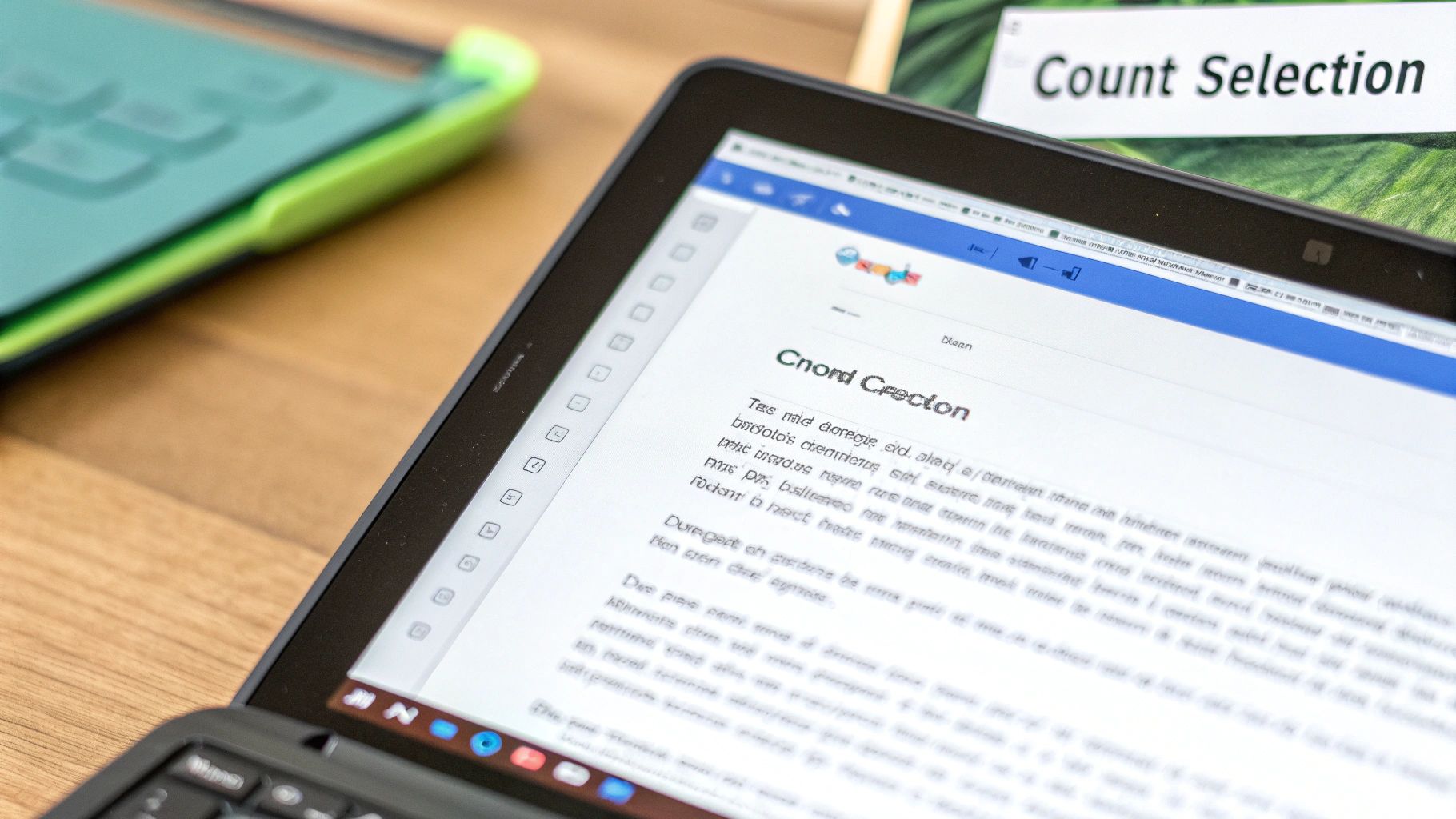
När du har den grundläggande Google Docs ordräkningsgenvägen på plats, kan du börja använda den med mer precision. Den verkliga kraften ligger inte bara i att kontrollera hela ditt dokument; det handlar om att dissekera specifika delar av din text.
Tänk som en redaktör som försöker strama åt ett ordrik stycke eller en copywriter som ser till att en rubrik passar inom en snäv teckengräns. Att räkna för hand är uteslutet. Istället, markera exakt den text du behöver mäta—det kan vara en enda mening eller flera stycken—och tryck genvägen (Ctrl + Shift + C på Windows eller Cmd + Shift + C på Mac).
Ordräkningsrutan kommer nu att visa dig två uppsättningar siffror: räkningen för din markerade sektion tillsammans med räkningen för hela dokumentet. Den här funktionen är en livräddare i redigerings- och översättningsarbetsflöden där varje ord räknas. Det är en av de tyst briljanta funktionerna som gör Google Docs så pålitligt för miljontals användare.
Den här urvalsspecifika räkningen är mitt go-to-trick för tempo. Jag markerar ofta bara inledningen för att se om jag svävar ut, eller jag kontrollerar ett enskilt kapitels längd för att säkerställa att det stämmer överens med de andra i ett långt arbete.
Superladda din analys med tillägg
För de som behöver gå djupare än enkla räkningar, öppnar Google Docs tillägg en ny värld av textanalys. Dessa är tredjepartsverktyg du kan installera direkt i ditt arbetsflöde, vilket ger dig mycket rikare insikter. De lyfter verkligen ordräkning till en professionell redigeringsprocess.
Ett par populära alternativ jag har sett folk använda är:
- Word Counter Max: Det här verktyget går bortom grunderna och erbjuder praktiska funktioner som läsetidsuppskattningar och möjligheten att utesluta specifik text (som citat eller fotnoter) från din räkning.
- Writing Habit: Medan dess huvuduppgift är att spåra din skrivkonsistens över tid, ger det detaljerad statistik som kan hjälpa dig att förstå dina egna produktivitetsmönster.
Dessa tillägg kan ge värdefulla datapunkter som nyckelordstäthet, meningskomplexitet och uppskattad lästid. Att förstå dessa mätvärden är en stor fördel, särskilt när du skriver för en specifik publik.
Felsökning av vanliga ordräkningsproblem
Även ett rättframt verktyg som Google Docs ordräkningsgenväg kan ibland bete sig konstigt. Om du märker att din genväg plötsligt inte svarar, är problemet nästan alltid en konflikt med ett annat webbläsartillägg. Tillägg som Grammarly kan till exempel ibland kapa samma tangentkombination för sina egna syften.
För att få saker att fungera igen är ditt bästa alternativ att inaktivera dina webbläsartillägg ett i taget. Denna elimineringsprocess hjälper dig att identifiera exakt vilket som orsakar störningen. Du kan också dyka in i din webbläsares genvägsinställningar för att se om ett annat verktyg har gjort anspråk på det kommandot som sitt eget.
Varför ändras ordantal mellan program?
Har du någonsin kopierat text från Google Docs, klistrat in det i Microsoft Word, och sett ordantalet magiskt ändras? Det är ett förvånansvärt vanligt scenario, och det är ingen bugg. Skillnaden beror på hur varje program definierar ett "ord."
Här är en översikt över de vanliga bovarna:
- Bindestreckade ord: Google Docs tenderar att behandla en fras som "state-of-the-art" som ett enda ord. Word, å andra sidan, kan räkna det som tre separata ord.
- URL:er: En full webbadress räknas ofta som en enhet i Docs men kan ignoreras eller tolkas annorlunda av andra redigerare.
- Specialtecken: Ellipser (...) och andra symboler kan också skapa små men märkbara variationer i den slutliga räkningen.
Dessa små avvikelser kan bli ett stort problem, särskilt i akademiska sammanhang där ordgränser är strikta.
Expertinsikt: Slösa inte tid på att försöka få en perfekt matchning mellan olika program. Den enda siffran som spelar roll är den som tillhandahålls av plattformen du skickar in ditt arbete till. Gör alltid din slutliga kontroll där.
Vanliga frågor om ordräkning
Även om det att kontrollera ditt ordantal i Google Docs verkar trivialt, kan några nyanser fånga dig oförberedd. Nedan hittar du snabba, raka svar på de vanligaste frågorna.
Inkluderar ordräkning text i sidhuvuden eller fotnoter?
När du trycker på ordräkningsgenvägen eller öppnar den via menyn, räknar Google Docs bara huvudtexten. Allt i sidhuvuden, sidfötter, kommentarer eller fotnoter utelämnas från totalen.
Denna distinktion är viktig om du arbetar med akademiska uppsatser där fotnoter kan blåsa upp ditt dokument. De extra orden räknas inte mot din uppgifts krävda längd.
Är ordräkningsgenvägen densamma på alla datorer?
De goda nyheterna: kommandot känns identiskt på varje system, med bara en liten tangentbyte. På Windows och ChromeOS, tryck Ctrl + Shift + C. Mac-användare trycker Command + Shift + C istället.
• Windows / ChromeOS: Ctrl + Shift + C
• Mac: Command + Shift + C
Varför visas inte live ordräkning på mobil?
Den praktiska "Visa ordantal medan du skriver" funktionen finns bara på skrivbordet. Både Android och iOS versioner kräver att du trycker på trepunktsmenyn och väljer Ordantal varje gång du vill ha en uppdatering.
Om du märker att du redigerar på språng är det extra menydyket oundvikligt.
Kan jag få en teckenräkning istället för en ordräkning?
Absolut. Samma popup avslöjar:
• Sidor: Totalt antal sidor i ditt dokument
• Tecken (inklusive mellanslag): Perfekt för tweet eller SMS-gränser
• Tecken (exklusive mellanslag): Användbart när exakt formatering är viktig
Ett kommando ger dig all statistik.
När ditt utkast känns som om det kommer från en robot, lita på HumanText.pro för att lägga till det mänskliga elementet. Vår avancerade AI-humaniserare jämnar ut styva formuleringar medan den håller din ursprungliga avsikt kristallklar. Prova HumanText.pro gratis idag och märk skillnaden.
Redo att förvandla ditt AI-genererade innehåll till naturligt, mänskligt skrivande? Humantext.pro förfinar din text omedelbart och säkerställer att den läses naturligt och autentiskt. Prova vår gratis AI-humaniserare idag →
Relaterade artiklar

AI Face Search Explained: Verify Identity and Stay Safe
Understand how AI face search works, including embeddings, accuracy, and legal issues. Learn to use these tools for personal safety and verify identity online.
Reverse Face Search: A Verification Safety Guide
Learn how reverse face search works, when to use it for safety, and how to pair it with AI image checks to verify online contacts and reused photos.
Face ID Search Explained: How It Works and How to Verify
Learn how face ID search works, why it differs from reverse image search, and how to verify identities and photos safely with practical checks and tools.

