Опануйте комбінацію підрахунку слів у Google Docs за лічені секунди
Дізнайтеся про комбінацію підрахунку слів у Google Docs, щоб швидко переглядати кількість слів на будь-якому пристрої та пришвидшити редагування.
Хочете знати найшвидший спосіб перевірити кількість слів у Google Docs? Це проста комбінація клавіш: Ctrl + Shift + C для Windows або Command + Shift + C для Mac. Ця маленька команда миттєво відкриває вікно з усіма ключовими статистиками вашого документа.
Миттєва відповідь на кількість слів
Коли ви змагаєтеся з дедлайном, кожна секунда має значення. Перебирати меню — це відволікання, яке ви просто не можете собі дозволити, тому опанування комбінації підрахунку слів є обов'язковою навичкою для будь-якого серйозного письменника, студента чи фахівця.
Думайте про це як про щось більше, ніж просто комбінацію клавіш. Йдеться про збереження творчого імпульсу без жодних перерв.
Ця проста команда — Ctrl + Shift + C на комп'ютері Windows або Command + Shift + C на Mac — була розроблена для оптимізації вашого процесу написання. Щойно ви натискаєте її, з'являється невелике спливаюче вікно з кількістю слів, сторінок і символів, і вам не потрібно відривати руки від клавіатури. Це одна з тих невеликих ефективностей, які накопичуються, особливо коли ви глибоко занурені у довгий проєкт.
Комбінації підрахунку слів на перший погляд
Потрібне швидке нагадування? Ця таблиця вам допоможе. Запам'ятовування цих комбінацій — ваш прямий шлях до отримання потрібної інформації без порушення концентрації.
| Операційна система | Комбінація клавіш | Що робить |
|---|---|---|
| Windows/ChromeOS | Ctrl + Shift + C |
Відкриває спливаюче вікно підрахунку слів |
| macOS | Command + Shift + C |
Відкриває спливаюче вікно підрахунку слів |
Додайте цю сторінку до закладок або запишіть ці комбінації — ви здивуєтеся, як швидко вони стануть другою натурою.
Ключовий висновок: Використання комбінації — це не просто швидше; це про формування більш зосередженої звички написання. Тримаючи руки на клавіатурі, ви залишаєтеся зануреними у свою роботу, уникаючи ментального переключення, яке виникає при переході через меню. Це підтримує ваш імпульс, що є абсолютно вирішальним для продуктивності.
Увімкнення відображення кількості слів у реальному часі
Хоча комбінація клавіш чудово підходить для швидкої перевірки, постійне відкривання та закривання цього спливаючого вікна може справді порушити ваш ритм написання. А що, якби ви могли просто поглянути вниз і побачити, як кількість слів оновлюється в реальному часі? На щастя, у Google Docs є вбудована функція саме для цього.
Це маленьке живе відображення — справжній переломний момент для всіх, хто працює з об'ємним контентом. Чи ви романіст, який намагається досягти щоденної мети за кількістю слів, чи студент, який переконується, що науковий реферат відповідає мінімальній довжині — спостерігати за своїм прогресом у реальному часі неймовірно мотивує.
Активація лічильника в реальному часі
Налаштувати це надзвичайно просто і займає лише кілька секунд. Ви фактично вмикаєте його з того самого діалогового вікна підрахунку слів, яке відкрили за допомогою комбінації.
- Спочатку відкрийте вікно підрахунку слів за допомогою Ctrl + Shift + C (у Windows) або Command + Shift + C (на Mac).
- У цьому спливаючому вікні знайдіть невеликий прапорець із написом «Показувати кількість слів під час введення».
- Просто клацніть на цей прапорець, щоб поставити позначку.
- Натисніть OK, і все готово.
У нижньому лівому куті вашого документа одразу з'явиться невеликий ненав'язливий лічильник. Це маленьке поле показує поточну кількість слів і оновлюється з кожним словом, яке ви додаєте або видаляєте. Це проста зміна, яка перетворює інструмент із реактивної перевірки на проактивного партнера з написання.
Цей лічильник у реальному часі особливо популярний серед романістів і контент-мейкерів, яким потрібно досягати щоденних цілей, наприклад писати 500 слів за сесію. Більше інформації про те, як письменники використовують підрахунок слів, можна знайти на Coursepivot.com.
Порада професіонала: Цей лічильник у реальному часі — це більше, ніж просто число; це візуальний інструмент відповідальності. Я використовую його для підтримання темпу під час написання за таймером і щоб переконатися, що не виходжу за суворі обмеження для статей.
А якщо ви коли-небудь знайдете його відволікаючим? Просто повторіть кроки та зніміть прапорець, щоб приховати його. Ця гнучкість дозволяє вам налаштувати робочий простір для максимальної концентрації, незалежно від проєкту.
Перевірка кількості слів на телефоні або планшеті
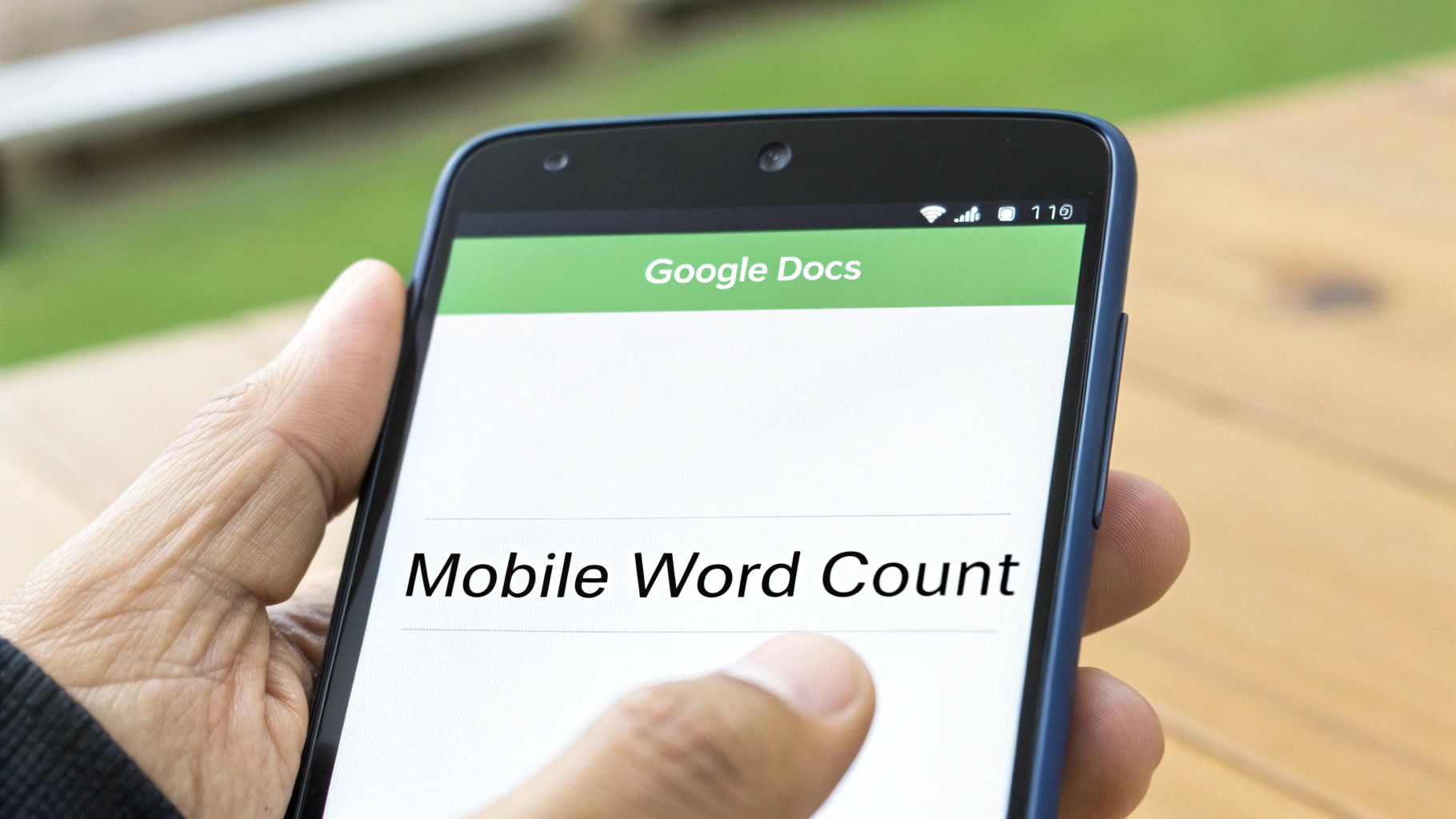
Ваша робота не зупиняється лише тому, що ви відійшли від столу, і ваші інструменти теж не повинні. Хоча для телефону немає прямої «комбінації підрахунку слів у Google Docs», перевірка прогресу в дорозі все одно надзвичайно проста.
Чи ви вносите останні правки на планшеті під час поїздки, чи вам просто потрібно перевірити довжину абзацу на телефоні, процес практично однаковий як для Android, так і для iOS. Єдина хитрість полягає в тому, щоб точно знати, де натиснути в мобільному додатку, — це може здатися менш очевидним, ніж десктопна версія.
Пошук кількості слів у мобільному додатку
Перейдемо одразу до справи. Ось швидкий шлях для пошуку статистики документа на будь-якому мобільному пристрої — без жодних здогадок.
- Спочатку відкрийте додаток Google Docs і перейдіть до потрібного документа.
- Далі натисніть на іконку з трьома крапками у верхньому правому куті екрана.
- З меню, що з'явиться, просто натисніть на «Кількість слів».
Одразу з'явиться невелике вікно, що показує ті самі основні статистики, які ви отримуєте на комп'ютері: слова, символи та символи без пробілів. Все це прямо у вас під рукою.
Є одна ключова відмінність від десктопної версії: у мобільному додатку немає функції «Показувати кількість слів під час введення». На відміну від комп'ютера, немає живого лічильника, який залишається на екрані, тому вам доведеться кожного разу повертатися до меню, щоб отримати оновлену кількість.
Це справжній рятівник для підтвердження того, що ви досягли цільової кількості слів для статті чи завдання, незалежно від того, де ви працюєте.
Поради для досвідчених щодо підрахунку слів
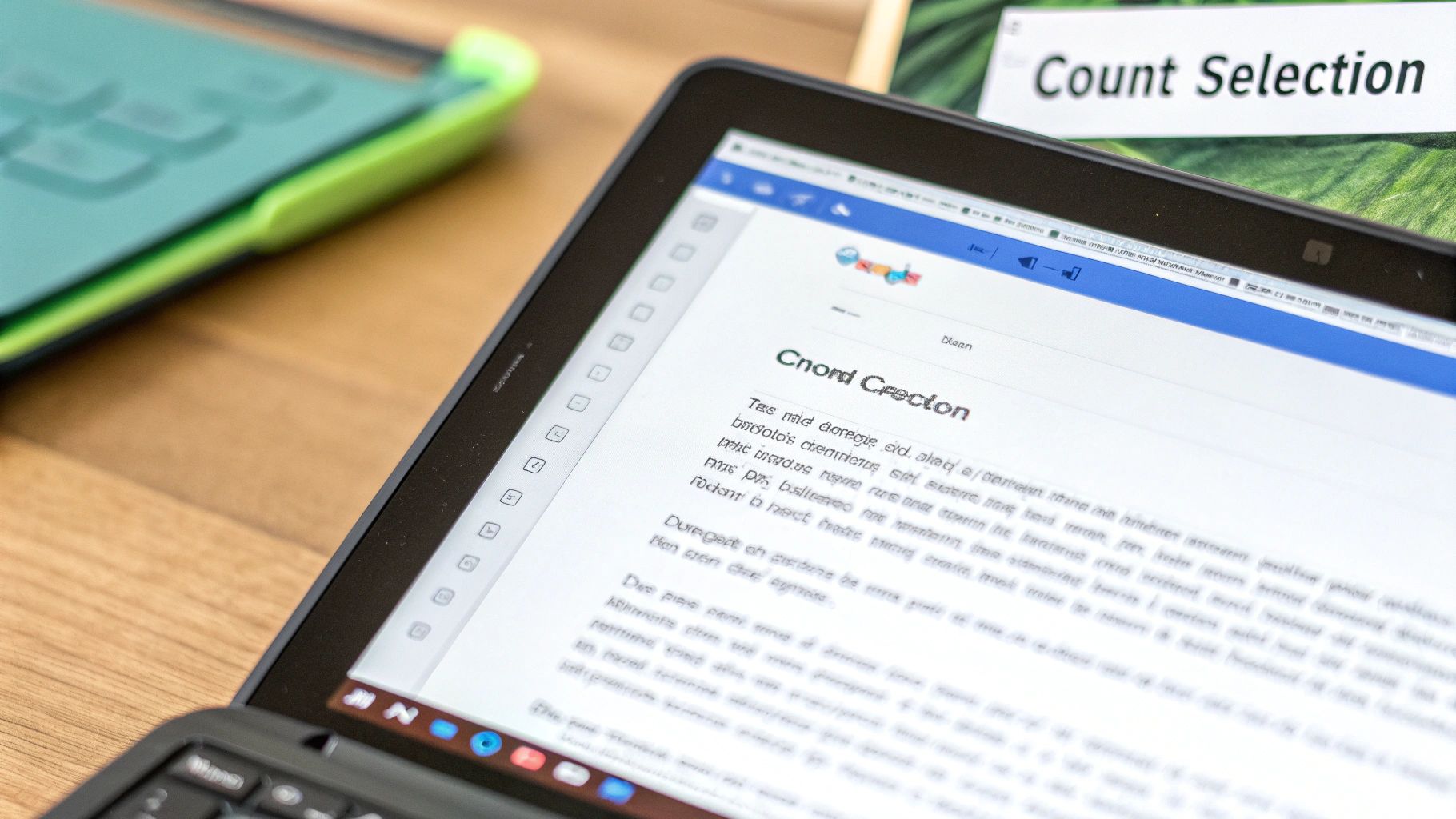
Щойно ви засвоїли базову комбінацію підрахунку слів у Google Docs, ви можете починати використовувати її з більшою точністю. Справжня сила полягає не просто у перевірці всього документа; вона полягає в аналізі конкретних частин тексту.
Думайте як редактор, який намагається ущільнити багатослівний абзац, або як копірайтер, який переконується, що заголовок вміщується в суворий ліміт символів. Рахувати вручну — не варіант. Натомість просто виділіть точний текст, який потрібно виміряти — це може бути одне речення або кілька абзаців — і натисніть комбінацію (Ctrl + Shift + C у Windows або Cmd + Shift + C на Mac).
Вікно підрахунку слів тепер покаже вам два набори цифр: кількість для виділеного фрагмента поряд із кількістю для всього документа. Ця функція є справжнім рятівником у робочих процесах редагування та перекладу, де важливе кожне слово. Це одна з тих тихо геніальних функцій, що роблять Google Docs таким надійним для мільйонів користувачів.
Цей підрахунок за вибраним фрагментом — мій улюблений прийом для підтримання темпу. Я часто виділяю лише вступ, щоб перевірити, чи не розтягнув я його, або перевіряю довжину однієї глави, щоб переконатися, що вона відповідає іншим у великому тексті.
Розширте свій аналіз за допомогою доповнень
Для тих, кому потрібно вийти за рамки простого підрахунку, доповнення Google Docs відкривають новий світ текстового аналізу. Це сторонні інструменти, які ви можете встановити прямо у свій робочий процес, що дасть вам значно більше аналітичних можливостей. Вони справді підносять підрахунок слів до професійного рівня редагування.
Кілька популярних варіантів, які я бачив у використанні:
- Word Counter Max: Цей інструмент виходить за рамки основ, пропонуючи зручні функції, такі як оцінка часу читання та можливість виключати певний текст (наприклад, цитати або виноски) з підрахунку.
- Writing Habit: Хоча основне призначення цього інструмента — відстеження стабільності написання з часом, він надає детальну статистику, яка може допомогти вам зрозуміти власні моделі продуктивності.
Ці доповнення можуть надавати цінні дані, як-от щільність ключових слів, складність речень і приблизний час читання. Розуміння цих показників дає величезну перевагу, особливо при написанні для конкретної аудиторії. Наприклад, знаючи, що ваш чернетка містить близько 500 слів, ви можете оцінити, чи це швидке читання чи щось більш суттєве. Якщо це число, до якого ви прагнете, вам може знадобитися наш посібник про те, скільки часу займає читання 500 слів.
Усунення поширених проблем із підрахунком слів
Навіть такий простий інструмент, як комбінація підрахунку слів у Google Docs, іноді може давати збої. Якщо ви помітите, що ваша комбінація раптово не реагує, проблема майже завжди пов'язана з конфліктом з іншим розширенням браузера. Наприклад, доповнення на кшталт Grammarly іноді можуть перехопити ту саму комбінацію клавіш для власних цілей.
Щоб все запрацювало знову, найкраще вимикати розширення браузера по одному. Цей метод виключення допоможе вам точно визначити, яке з них спричиняє перешкоди. Ви також можете зайти до налаштувань комбінацій браузера, щоб перевірити, чи не привласнив цю команду інший інструмент.
Чому кількість слів відрізняється між програмами?
Чи траплялося вам копіювати текст із Google Docs, вставляти його до Microsoft Word і спостерігати, як кількість слів магічно змінюється? Це напрочуд поширена ситуація, і це не помилка. Різниця полягає в тому, як кожна програма визначає «слово».
Ось огляд типових причин:
- Слова з дефісом: Google Docs схильний вважати фразу на кшталт «state-of-the-art» одним словом. Word, навпаки, може порахувати її як три окремих слова.
- URL-адреси: Повна веб-адреса часто вважається в Docs однією одиницею, але інші редактори можуть ігнорувати її або аналізувати по-іншому.
- Спеціальні символи: Три крапки (...) та інші символи також можуть створювати невеликі, але помітні відмінності в остаточному підрахунку.
Ці дрібні розбіжності можуть стати великою проблемою, особливо в академічному середовищі, де ліміти слів суворі. Розуміння цих деталей є критично важливим, і якщо ви стикаєтеся з такими викликами, у посібниках про покращення академічного письма ви знайдете цінні стратегії, які гарантують відповідність форматування конкретним вимогам до подачі.
Думка експерта: Не витрачайте час на спроби досягти ідеального збігу між різними програмами. Єдине число, яке має значення, — це те, що надає платформа, на яку ви подаєте роботу. Завжди виконуйте фінальну перевірку саме там.
Вибравши Ctrl + Shift + C як комбінацію, Google Docs відображає знайому структуру команд з інших текстових редакторів — навмисний вибір, щоб зробити інструмент інтуїтивно зрозумілим для нових користувачів. Як видно з офіційної документації Google щодо комбінацій, ця команда є ключовою частиною користувацького досвіду. Розуміння цих нюансів допомагає вам довіряти інструменту і використовувати його ефективніше.
Часті запитання про підрахунок слів
Попри те, що перевірка кількості слів у Google Docs здається тривіальною, деякі нюанси можуть вас здивувати. Нижче ви знайдете швидкі, конкретні відповіді на найпоширеніші запитання. Використовуйте ці поради, щоб з легкістю опанувати як клавіатурні комбінації, так і вбудовані функції.
Чи включає підрахунок слів текст у верхніх або нижніх колонтитулах?
Коли ви натискаєте комбінацію підрахунку слів або відкриваєте її через меню, Google Docs підраховує лише основний текст. Усе у верхніх і нижніх колонтитулах, коментарях або виносках виключається із загальної суми.
Це розрізнення важливе, якщо ви працюєте над науковими роботами, де виноски можуть значно збільшити документ. Ці додаткові слова не будуть зараховані до необхідної довжини вашого завдання.
Чи однакова комбінація підрахунку слів на всіх комп'ютерах?
Добрі новини: команда ідентична на кожній системі, лише з однією невеликою зміною клавіші. На Windows і ChromeOS натисніть Ctrl + Shift + C. Користувачі Mac натискають Command + Shift + C.
• Windows / ChromeOS: Ctrl + Shift + C
• Mac: Command + Shift + C
Google також включає підтримку доступності. Користувачі з вадами зору можуть прослухати кількість слів вголос за допомогою складніших комбінацій. Таким чином кожен може відстежувати розмір свого документа.
Дізнайтеся більше про параметри доступності Google на їхній сторінці підтримки.
Чому живий підрахунок слів не відображається на мобільному?
Ця зручна функція «Показувати кількість слів під час введення» доступна лише на десктопі. Версії для Android та iOS вимагають, щоб ви кожного разу натискали меню з трьома крапками та вибирали Кількість слів, коли хочете оновлення.
Якщо ви редагуєте в дорозі, цей додатковий перехід у меню неминучий.
Чи можу я отримати підрахунок символів замість слів?
Звичайно. Те саме спливаюче вікно показує:
• Сторінки: Загальна кількість сторінок у вашому документі
• Символи (включно з пробілами): Ідеально для твітів або обмежень SMS
• Символи (без пробілів): Корисно, коли важливе точне форматування
Одна команда надасть вам усю статистику. Якщо ви працюєте над есе, наш посібник про те, скільки слів має бути в есе, глибше розглядає вимоги до довжини.
Щоразу, коли ваш текст здається написаним роботом, довірте HumanText.pro додати людський елемент. Наш вдосконалений AI-гуманізатор згладжує жорсткі формулювання, зберігаючи при цьому ваш первісний задум кришталево чітким. Спробуйте HumanText.pro безкоштовно сьогодні і відчуйте різницю.
Готові перетворити згенерований ШІ контент на природний, людський текст? Humantext.pro миттєво вдосконалює ваш текст, забезпечуючи природне та автентичне звучання. Спробуйте наш безкоштовний гуманізатор ШІ сьогодні →
Пов'язані статті
10 Different Words for Sad: Ranked by Intensity and Tone
Explore different words for sad, ranked by intensity, register, and context, with example sentences and usage notes for writers and students.
AI Detector Essay Checker: A Step-by-Step Guide
Learn to use an AI detector essay checker with practical steps for students and teachers. Verify text authenticity, interpret scores, and humanize AI content

10 Websites That Humanize AI Writing in 2026
Compare 10 websites that humanize ai writing by features, pricing, privacy, language support, and best use cases for writers, agencies, and educators.

