أتقن اختصار عدد الكلمات في Google Docs في ثوانٍ
تعلم كيفية استخدام اختصار عدد الكلمات في Google Docs لتتبع تقدمك في الكتابة فوراً. نصائح للحاسوب والجوال والعرض المباشر.
هل تريد معرفة أسرع طريقة للتحقق من عدد الكلمات في Google Docs؟ إنه اختصار لوحة مفاتيح بسيط: Ctrl + Shift + C لنظام Windows أو Command + Shift + C لنظام Mac. هذا الأمر الصغير يُظهر فوراً مربعاً يحتوي على جميع إحصائيات مستندك الرئيسية.
إجابتك الفورية عن عدد الكلمات
عندما تتسابق مع موعد نهائي، كل ثانية مهمة. التنقل عبر القوائم هو إلهاء لا يمكنك تحمله، وهذا هو السبب في أن إتقان اختصار عدد الكلمات مهارة لا غنى عنها لأي كاتب أو طالب أو محترف جاد.
فكر في الأمر على أنه أكثر من مجرد مجموعة مفاتيح. إنه يتعلق بالحفاظ على زخمك الإبداعي دون توقف.
هذا الأمر البسيط—Ctrl + Shift + C على جهاز Windows أو Command + Shift + C على جهاز Mac—صُمم لتبسيط عملية الكتابة الخاصة بك. في اللحظة التي تضغط فيها عليه، تظهر نافذة منبثقة صغيرة تحتوي على عدد الكلمات والصفحات والأحرف، كل ذلك دون أن ترفع يديك عن لوحة المفاتيح. إنها واحدة من تلك الكفاءات الصغيرة التي تتراكم، خاصة عندما تكون منغمساً في مشروع طويل.
اختصارات عدد الكلمات في لمحة
هل تحتاج إلى تذكير سريع؟ هذا الجدول يغطيك. حفظ هذه الاختصارات هو طريقك المباشر للحصول على المعلومات التي تحتاجها دون كسر تركيزك.
| نظام التشغيل | اختصار لوحة المفاتيح | ماذا يفعل |
|---|---|---|
| Windows/ChromeOS | Ctrl + Shift + C |
يفتح نافذة عدد الكلمات المنبثقة |
| macOS | Command + Shift + C |
يفتح نافذة عدد الكلمات المنبثقة |
احفظ هذه الصفحة أو دوّن هذه الاختصارات—ستندهش من مدى سرعة أن تصبح طبيعة ثانية.
النقطة الرئيسية: استخدام الاختصار ليس أسرع فحسب—إنه يتعلق ببناء عادة كتابة أكثر تركيزاً. من خلال إبقاء يديك على لوحة المفاتيح، تبقى منغمساً في عملك، متجنباً التحول الذهني الذي يأتي مع النقر عبر القوائم. هذا يحافظ على زخمك، وهو أمر حاسم للإنتاجية.
تفعيل عرض عدد الكلمات المباشر
بينما اختصار لوحة المفاتيح رائع للفحص السريع، فإن فتح وإغلاق تلك النافذة المنبثقة باستمرار يمكن أن يكسر حقاً إيقاع كتابتك. ماذا لو كان بإمكانك فقط إلقاء نظرة لأسفل ورؤية عدد كلماتك يتحدث في الوقت الفعلي؟ لحسن الحظ، يحتوي Google Docs على ميزة مدمجة لذلك بالضبط.
هذا العرض المباشر الصغير هو مغير قواعد اللعبة المطلق لأي شخص يعمل على محتوى طويل. سواء كنت روائياً تحاول تحقيق هدف يومي من الكلمات أو طالباً تتأكد من أن ورقة بحثية تلبي الحد الأدنى للطول، فإن رؤية تقدمك مباشرة محفز بشكل لا يصدق.
تفعيل العداد المباشر
إعداد هذا بسيط للغاية ويستغرق بضع ثوانٍ فقط. ستقوم بتشغيله فعلياً من نفس مربع حوار عدد الكلمات الذي فتحته بالاختصار.
- أولاً، أظهر نافذة عدد الكلمات باستخدام Ctrl + Shift + C (على Windows) أو Command + Shift + C (على Mac).
- داخل تلك النافذة المنبثقة، ابحث عن مربع اختيار صغير بعنوان "عرض عدد الكلمات أثناء الكتابة."
- فقط انقر على ذلك المربع لتحديده.
- اضغط موافق، وأنت جاهز تماماً.
سيظهر عداد صغير غير مزعج فوراً في الزاوية السفلية اليسرى من مستندك. هذا المربع الصغير يُظهر عدد الكلمات الحالي ويتحدث مع كل كلمة تضيفها أو تحذفها. إنه تعديل بسيط يحول الأداة من فحص تفاعلي إلى شريك كتابة استباقي.
هذا العداد المباشر شائع بشكل خاص مع الروائيين ومنشئي المحتوى الذين يحتاجون إلى تحقيق أهداف يومية، مثل كتابة 500 كلمة في كل جلسة.
نصيحة احترافية: هذا العداد المباشر أكثر من مجرد رقم؛ إنه أداة مساءلة بصرية. أستخدمه لضبط إيقاعي أثناء سباقات الكتابة المحددة بوقت وللتأكد من أنني لا أتجاوز الحدود الصارمة للمقالات.
وإذا وجدته مشتتاً في أي وقت؟ فقط كرر الخطوات وألغِ تحديد المربع لإخفائه مرة أخرى. هذه المرونة تتيح لك تخصيص مساحة الكتابة الخاصة بك لتحقيق أقصى تركيز، بغض النظر عن المشروع.
التحقق من عدد الكلمات على هاتفك أو جهازك اللوحي
عملك لا يتوقف لمجرد أنك ابتعدت عن مكتبك، وأدواتك لا ينبغي أن تتوقف أيضاً. بينما لن تجد اختصار عدد كلمات مباشراً لهاتفك، فإن التحقق من تقدمك أثناء التنقل لا يزال بسيطاً للغاية.
سواء كنت تجري بعض التعديلات في اللحظة الأخيرة على جهازك اللوحي أثناء تنقلك أو تحتاج فقط للتحقق من طول فقرة على هاتفك، العملية متشابهة إلى حد كبير لكل من Android و iOS. الحيلة الوحيدة هي معرفة أين تنقر بالضبط في تطبيق الجوال، والذي قد يبدو أقل وضوحاً من إصدار سطح المكتب.
العثور على عدد الكلمات في تطبيق الجوال
دعنا ندخل في الموضوع مباشرة. إليك المسار السريع للعثور على إحصائيات مستندك على أي جهاز محمول، دون تخمين.
- أولاً، افتح تطبيق Google Docs وانتقل إلى المستند الذي تحتاجه.
- بعد ذلك، انقر على أيقونة القائمة ثلاثية النقاط التي تراها في الزاوية العلوية اليمنى من الشاشة.
- من القائمة التي تظهر، انقر ببساطة على "عدد الكلمات."
ستظهر نافذة صغيرة فوراً، تُظهر لك نفس الإحصائيات الأساسية التي تحصل عليها على جهاز الكمبيوتر: الكلمات والأحرف والأحرف بدون مسافات. كل شيء هناك في متناول يديك.
هناك فرق رئيسي واحد من تجربة سطح المكتب يجب مراعاته: تطبيق الجوال لا يحتوي على ميزة "عرض عدد الكلمات أثناء الكتابة". على عكس جهاز الكمبيوتر الخاص بك، لا يوجد عداد مباشر يبقى على الشاشة، لذا ستحتاج إلى العودة إلى القائمة في كل مرة تريد فيها عداً محدثاً.
هذا منقذ للحياة لتأكيد أنك وصلت إلى عدد الكلمات المستهدف لمقال أو مهمة، بغض النظر عن مكان عملك.
نصائح احترافية لعد الكلمات المتقدم
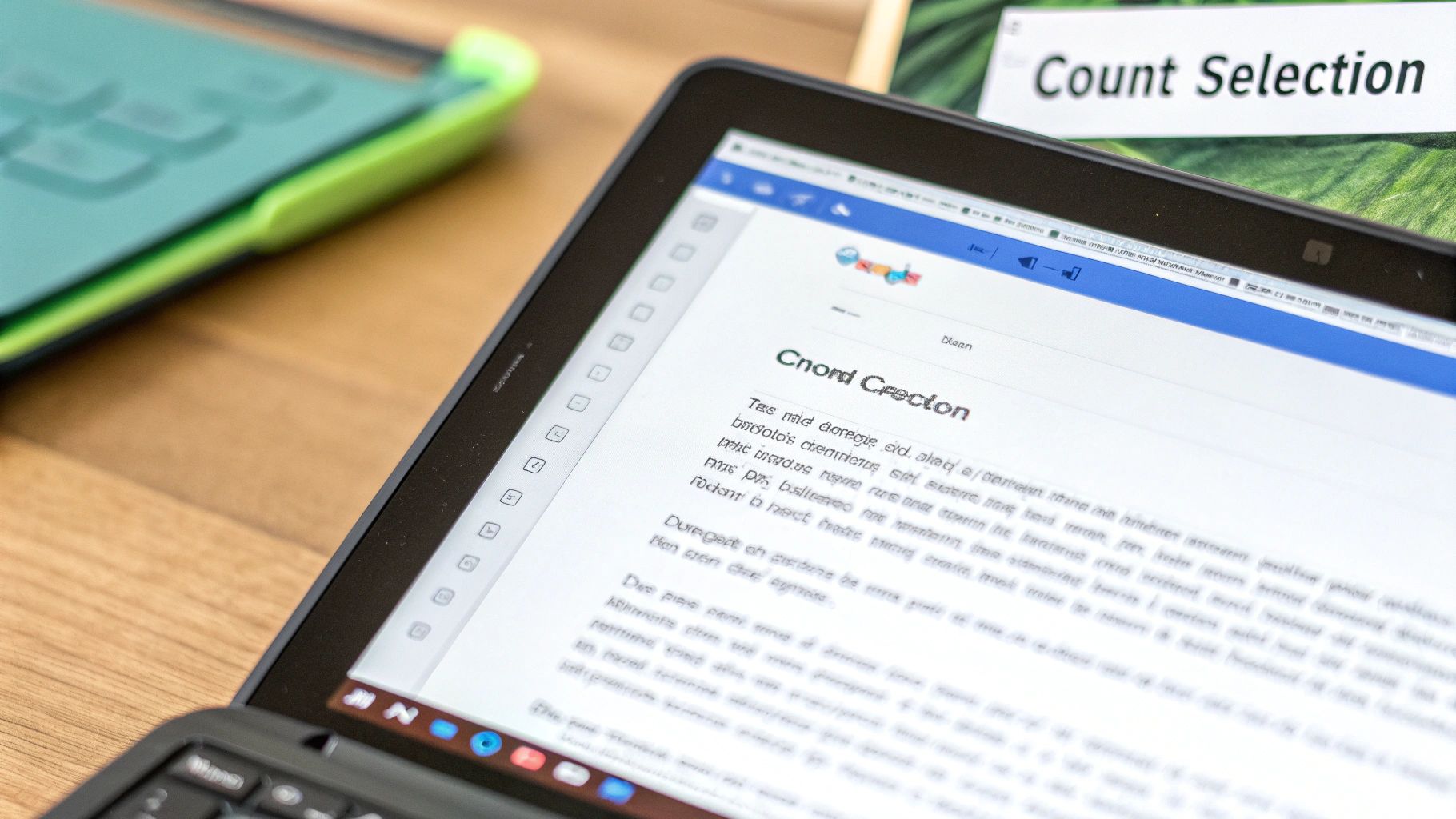
بمجرد أن تتقن اختصار عدد الكلمات الأساسي في Google Docs، يمكنك البدء في استخدامه بدقة أكبر. القوة الحقيقية ليست فقط في التحقق من مستندك بالكامل؛ إنها في تشريح أجزاء محددة من نصك.
فكر كمحرر يحاول تضييق فقرة مطولة أو ككاتب إعلانات يتأكد من أن عنواناً يناسب حد أحرف ضيق. العد يدوياً ليس خياراً. بدلاً من ذلك، فقط ميز النص الذي تحتاج لقياسه بالضبط—يمكن أن يكون جملة واحدة أو عدة فقرات—واضغط على الاختصار (Ctrl + Shift + C على Windows أو Cmd + Shift + C على Mac).
سيُظهر لك مربع عدد الكلمات الآن مجموعتين من الأرقام: العدد للقسم المميز إلى جانب العدد للمستند بأكمله. هذه الميزة منقذة للحياة في سير عمل التحرير والترجمة حيث كل كلمة مهمة. إنها واحدة من تلك الميزات الرائعة الهادئة التي تجعل Google Docs موثوقاً جداً لملايين المستخدمين.
هذا العد الخاص بالتحديد هو حيلتي المفضلة للإيقاع. غالباً ما أميز فقط المقدمة لأرى ما إذا كنت أُسهب، أو أتحقق من طول فصل واحد لضمان توافقه مع الآخرين في عمل طويل.
عزز تحليلك بالإضافات
لأولئك الذين يحتاجون إلى التعمق أكثر من العدادات البسيطة، تفتح إضافات Google Docs عالماً جديداً من تحليل النص. هذه أدوات طرف ثالث يمكنك تثبيتها مباشرة في سير عملك، مما يمنحك رؤى أكثر ثراءً. إنها حقاً ترفع عد الكلمات إلى عملية تحرير بمستوى احترافي.
بعض الخيارات الشائعة التي رأيت الناس يستخدمونها هي:
- Word Counter Max: هذه الأداة تتجاوز الأساسيات، وتقدم ميزات مفيدة مثل تقديرات وقت القراءة والقدرة على استبعاد نص معين (مثل الاقتباسات أو الحواشي) من عدادك.
- Writing Habit: بينما وظيفتها الرئيسية هي تتبع اتساق كتابتك بمرور الوقت، فإنها توفر إحصائيات مفصلة يمكن أن تساعدك على فهم أنماط إنتاجيتك الخاصة.
يمكن لهذه الإضافات توفير نقاط بيانات قيمة مثل كثافة الكلمات المفتاحية وتعقيد الجمل ووقت القراءة المقدر. فهم هذه المقاييس ميزة كبيرة، خاصة عند الكتابة لجمهور محدد.
استكشاف مشكلات عدد الكلمات الشائعة وإصلاحها
حتى أداة مباشرة مثل اختصار عدد الكلمات في Google Docs يمكن أن تتصرف أحياناً بشكل غريب. إذا وجدت أن اختصارك لا يستجيب فجأة، فالمشكلة دائماً تقريباً تعارض مع إضافة متصفح أخرى. إضافات مثل Grammarly، على سبيل المثال، يمكن أن تختطف أحياناً نفس مجموعة المفاتيح لأغراضها الخاصة.
لإعادة الأمور للعمل مرة أخرى، أفضل رهان لك هو تعطيل إضافات المتصفح واحدة تلو الأخرى. عملية الاستبعاد هذه ستساعدك على تحديد أي واحدة تسبب التداخل بالضبط. يمكنك أيضاً الغوص في إعدادات اختصارات متصفحك لمعرفة ما إذا كانت أداة أخرى قد طالبت بهذا الأمر كخاص بها.
لماذا يتغير عدد الكلمات بين البرامج؟
هل نسخت نصاً من Google Docs، ولصقته في Microsoft Word، وشاهدت عدد الكلمات يتغير بشكل سحري؟ إنه سيناريو شائع بشكل مفاجئ، وليس خطأ برمجياً. الفرق يعود إلى كيفية تعريف كل برنامج لـ "كلمة."
إليك تفصيل للمشتبه بهم المعتادين:
- الكلمات الموصولة: يميل Google Docs إلى معاملة عبارة مثل "state-of-the-art" ككلمة واحدة. Word، من ناحية أخرى، قد يحسبها كثلاث كلمات منفصلة.
- عناوين URL: غالباً ما يُحسب عنوان الويب الكامل كوحدة واحدة في Docs ولكن قد يتم تجاهله أو تحليله بشكل مختلف بواسطة محررين آخرين.
- الأحرف الخاصة: علامات الحذف (...) والرموز الأخرى يمكن أن تخلق أيضاً اختلافات صغيرة ولكن ملحوظة في العدد النهائي.
هذه التناقضات الصغيرة يمكن أن تصبح مشكلة كبيرة، خاصة في البيئات الأكاديمية حيث حدود الكلمات صارمة.
رؤية الخبير: لا تضيع وقتك في محاولة الحصول على تطابق مثالي بين البرامج المختلفة. الرقم الوحيد المهم هو الذي توفره المنصة التي تقدم عملك إليها. قم دائماً بالفحص النهائي هناك.
الأسئلة الشائعة حول عدد الكلمات
على الرغم من أن التحقق من عدد كلماتك في Google Docs يبدو تافهاً، إلا أن بعض الفروق الدقيقة قد تفاجئك. أدناه، ستجد إجابات سريعة ومباشرة على الاستفسارات الأكثر شيوعاً.
هل يتضمن عدد الكلمات النص في الرؤوس أو الحواشي؟
عندما تضغط على اختصار عدد الكلمات أو تفتحه عبر القائمة، يحسب Google Docs فقط نص المتن الرئيسي. كل شيء في الرؤوس والتذييلات والتعليقات أو الحواشي يُستبعد من الإجمالي.
هذا التمييز مهم إذا كنت تعمل على أوراق أكاديمية حيث يمكن أن تتضخم الحواشي في مستندك. تلك الكلمات الإضافية لن تُحسب ضمن الطول المطلوب لمهمتك.
هل اختصار عدد الكلمات نفسه على جميع أجهزة الكمبيوتر؟
الخبر السار: الأمر يبدو متطابقاً على كل نظام، مع تبديل مفتاح صغير واحد فقط. على Windows و ChromeOS، اضغط Ctrl + Shift + C. مستخدمو Mac يضغطون Command + Shift + C بدلاً من ذلك.
• Windows / ChromeOS: Ctrl + Shift + C
• Mac: Command + Shift + C
لماذا لا يظهر عدد الكلمات المباشر على الجوال؟
ميزة "عرض عدد الكلمات أثناء الكتابة" المفيدة موجودة على سطح المكتب فقط. كلا إصداري Android و iOS يتطلبان النقر على قائمة النقاط الثلاث واختيار عدد الكلمات في كل مرة تريد فيها تحديثاً.
إذا وجدت نفسك تحرر أثناء التنقل، فإن هذا الغوص الإضافي في القائمة أمر لا مفر منه.
هل يمكنني الحصول على عدد الأحرف بدلاً من عدد الكلمات؟
بالتأكيد. نفس النافذة المنبثقة تكشف:
• الصفحات: إجمالي الصفحات في مستندك
• الأحرف (بما في ذلك المسافات): مثالي لحدود التغريدات أو الرسائل النصية
• الأحرف (باستثناء المسافات): مفيد عندما يهم التنسيق الدقيق
أمر واحد يعطيك جميع الإحصائيات.
كلما بدت مسودتك وكأنها قادمة من روبوت، ثق بـ HumanText.pro لإضافة العنصر البشري. أداة الأنسنة المتقدمة للذكاء الاصطناعي لدينا تُنعم الصياغة الجامدة مع الحفاظ على نيتك الأصلية واضحة تماماً. جرب HumanText.pro مجاناً اليوم ولاحظ الفرق.
مستعد لتحويل محتواك المولد بـ AI إلى كتابة طبيعية شبيهة بالبشر؟ Humantext.pro يُحسّن نصك فوراً، مضموناً أن يُقرأ بشكل طبيعي وأصيل. جرب أداة أنسنة AI المجانية اليوم →
مقالات ذات صلة
AI Face Search Explained: Verify Identity and Stay Safe
Understand how AI face search works, including embeddings, accuracy, and legal issues. Learn to use these tools for personal safety and verify identity online.
Reverse Face Search: A Verification Safety Guide
Learn how reverse face search works, when to use it for safety, and how to pair it with AI image checks to verify online contacts and reused photos.
Face ID Search Explained: How It Works and How to Verify
Learn how face ID search works, why it differs from reverse image search, and how to verify identities and photos safely with practical checks and tools.

