Domine el atajo de conteo de palabras de Google Docs en segundos
Aprenda el atajo de conteo de palabras de Google Docs para ver rápidamente el recuento de palabras en cualquier dispositivo y acelerar la edición.
¿Quiere saber la forma más rápida de verificar su conteo de palabras en Google Docs? Es un simple atajo de teclado: Ctrl + Shift + C para Windows o Command + Shift + C para Mac. Este pequeño comando muestra instantáneamente un cuadro con todas las estadísticas clave de su documento.
Su respuesta instantánea al conteo de palabras
Cuando está corriendo contra una fecha límite, cada segundo cuenta. Buscar entre menús es una distracción que simplemente no puede permitirse, por eso dominar el atajo de conteo de palabras es una habilidad innegociable para cualquier escritor, estudiante o profesional serio.
Piénselo como algo más que una simple combinación de teclas. Se trata de mantener su impulso creativo sin perder el ritmo.
Este simple comando—Ctrl + Shift + C en una PC con Windows o Command + Shift + C en una Mac—fue diseñado para agilizar su proceso de escritura. En el momento en que lo presiona, aparece un pequeño cuadro emergente con el conteo de palabras, páginas y caracteres, todo sin tener que levantar las manos del teclado. Es una de esas pequeñas eficiencias que se acumulan, especialmente cuando está inmerso en un proyecto largo.
Atajos de conteo de palabras de un vistazo
¿Necesita un recordatorio rápido? Esta tabla lo tiene cubierto. Memorizar estos atajos es su camino directo para obtener la información que necesita sin romper su concentración.
| Sistema operativo | Atajo de teclado | Qué hace |
|---|---|---|
| Windows/ChromeOS | Ctrl + Shift + C |
Abre el cuadro emergente de conteo de palabras |
| macOS | Command + Shift + C |
Abre el cuadro emergente de conteo de palabras |
Marque esta página o anótelos—se sorprenderá de lo rápido que se vuelven una segunda naturaleza.
Conclusión clave: Usar el atajo no es solo más rápido—se trata de construir un hábito de escritura más enfocado. Al mantener sus manos en el teclado, permanece inmerso en su trabajo, evitando el cambio mental que viene con hacer clic en los menús. Esto mantiene su impulso, lo cual es absolutamente crucial para la productividad.
Habilitar la visualización en vivo del conteo de palabras
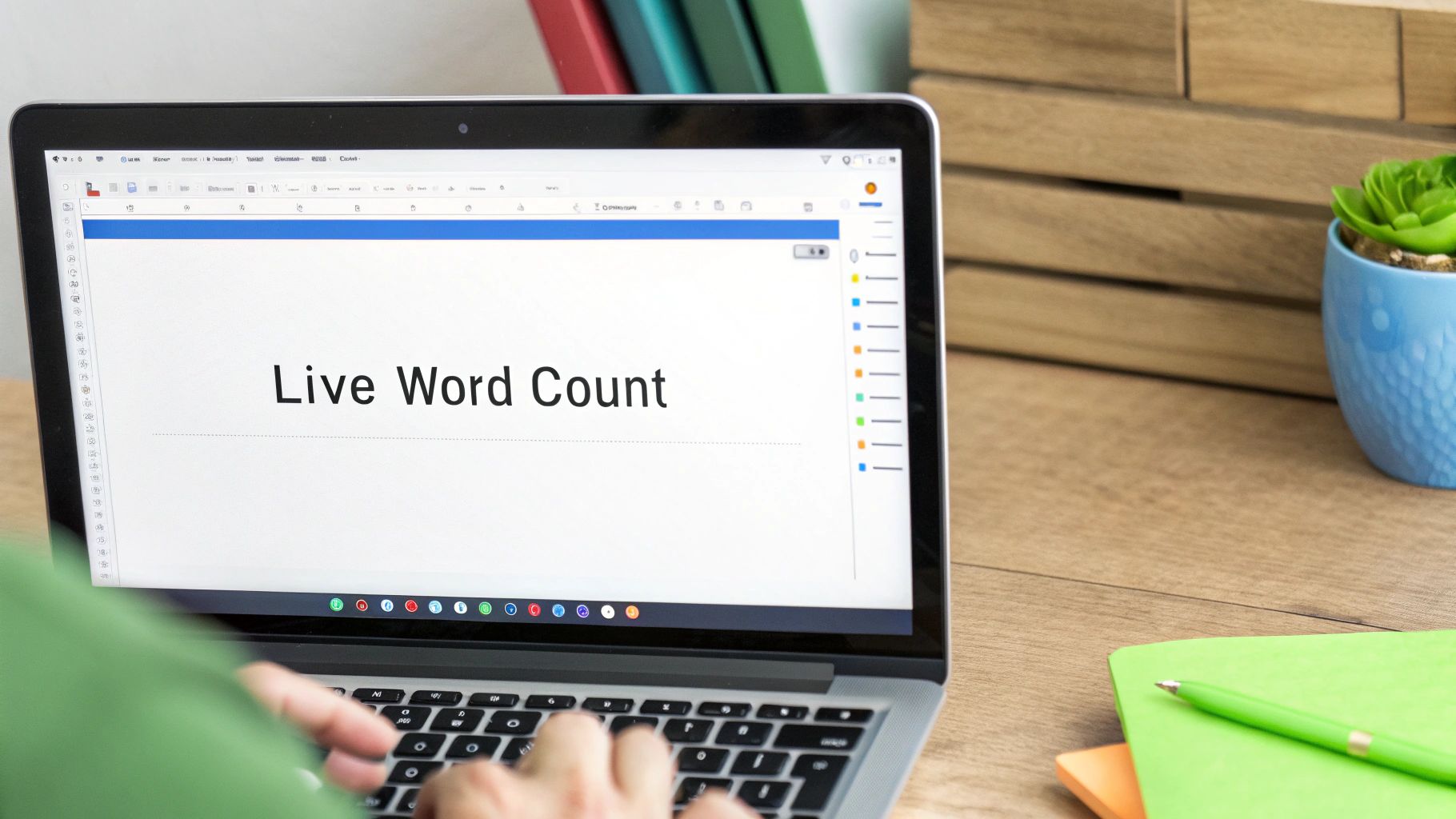
Si bien el atajo de teclado es fantástico para una verificación rápida, abrir y cerrar constantemente ese cuadro emergente puede realmente romper su ritmo de escritura. ¿Qué pasaría si pudiera simplemente echar un vistazo y ver su conteo de palabras actualizarse en tiempo real? Afortunadamente, Google Docs tiene una función integrada exactamente para eso.
Esta pequeña visualización en vivo es un cambio absoluto para cualquiera que trabaje en contenido de formato largo. Ya sea un novelista tratando de alcanzar un objetivo diario de palabras o un estudiante asegurándose de que un trabajo de investigación cumpla con su longitud mínima, ver su progreso en vivo es increíblemente motivador.
Activar su contador en vivo
Configurar esto es muy simple y toma solo unos segundos. De hecho, lo activará desde el mismo cuadro de diálogo de conteo de palabras que abrió con el atajo.
- Primero, abra la ventana de conteo de palabras usando Ctrl + Shift + C (en Windows) o Command + Shift + C (en una Mac).
- Dentro de ese cuadro emergente, busque una pequeña casilla de verificación etiquetada "Mostrar el conteo de palabras mientras escribe."
- Simplemente haga clic en esa casilla para marcarla.
- Presione Aceptar, y listo.
Un pequeño contador discreto aparecerá inmediatamente en la esquina inferior izquierda de su documento. Este pequeño cuadro muestra el conteo actual de palabras y se actualiza con cada palabra que agrega o quita. Es un simple ajuste que convierte la herramienta de una verificación reactiva en un socio de escritura proactivo.
Este contador en vivo es especialmente popular entre novelistas y creadores de contenido que necesitan alcanzar objetivos diarios, como escribir 500 palabras por sesión. Puede encontrar más información sobre cómo los escritores usan el conteo de palabras en Coursepivot.com.
Consejo profesional: Ese contador en vivo es más que un simple número; es una herramienta visual de rendición de cuentas. Lo uso para marcar mi ritmo durante sprints de escritura cronometrados y para asegurarme de no divagar más allá de los límites estrictos para artículos.
¿Y si alguna vez lo encuentra distractivo? Simplemente repita los pasos y desmarque la casilla para ocultarlo nuevamente. Esta flexibilidad le permite personalizar su espacio de escritura para máxima concentración, sin importar el proyecto.
Verificar el conteo de palabras en su teléfono o tableta
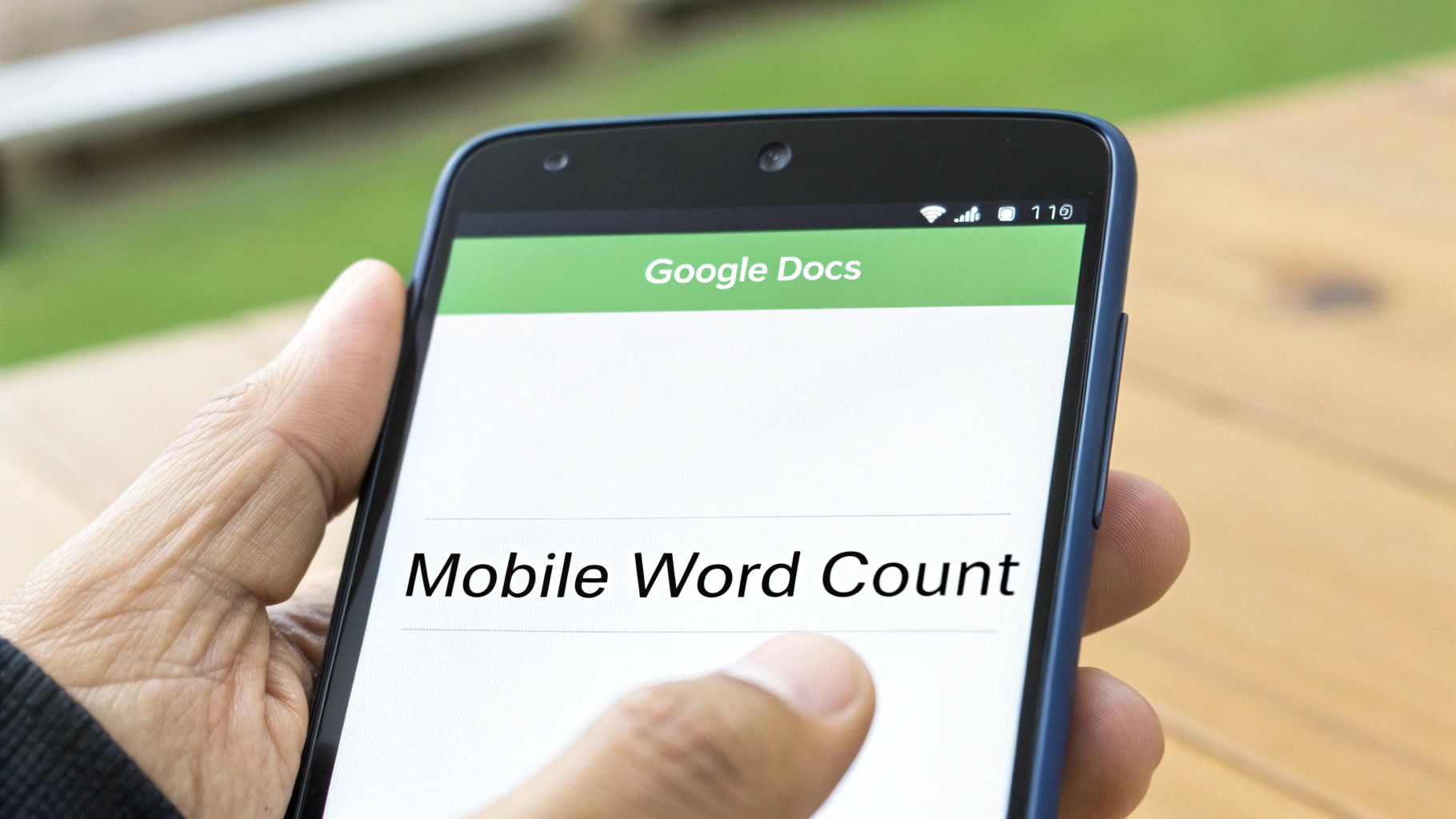
Su trabajo no se detiene solo porque se ha alejado de su escritorio, y sus herramientas tampoco deberían hacerlo. Si bien no encontrará un "atajo de conteo de palabras de Google Docs" directo para su teléfono, verificar su progreso sobre la marcha sigue siendo muy simple.
Ya sea que esté haciendo algunas ediciones de último minuto en su tableta durante su viaje diario o simplemente necesite verificar la longitud de un párrafo en su teléfono, el proceso es prácticamente el mismo tanto para Android como para iOS. El único truco es saber exactamente dónde tocar en la aplicación móvil, que puede sentirse un poco menos obvio que la versión de escritorio.
Encontrar el conteo de palabras en la aplicación móvil
Vayamos directo al grano. Aquí está el camino rápido para encontrar las estadísticas de su documento en cualquier dispositivo móvil, sin necesidad de adivinar.
- Primero, abra la aplicación Google Docs y navegue al documento que necesita.
- A continuación, toque el ícono de menú de tres puntos que ve en la esquina superior derecha de la pantalla.
- Del menú que aparece, simplemente toque en "Conteo de palabras."
Una pequeña ventana aparecerá instantáneamente, mostrándole las mismas estadísticas principales que obtiene en su computadora: palabras, caracteres y caracteres sin espacios. Todo está ahí al alcance de sus dedos.
Hay una diferencia clave de la experiencia de escritorio que debe tener en cuenta: la aplicación móvil no tiene una función "Mostrar conteo de palabras mientras escribe". A diferencia de su computadora, no hay un contador en vivo que permanezca en la pantalla, por lo que tendrá que volver al menú cada vez que desee un conteo actualizado.
Esto es un salvavidas para confirmar que ha alcanzado un conteo de palabras objetivo para un artículo o una tarea, sin importar dónde se encuentre trabajando.
Consejos profesionales para conteo avanzado de palabras
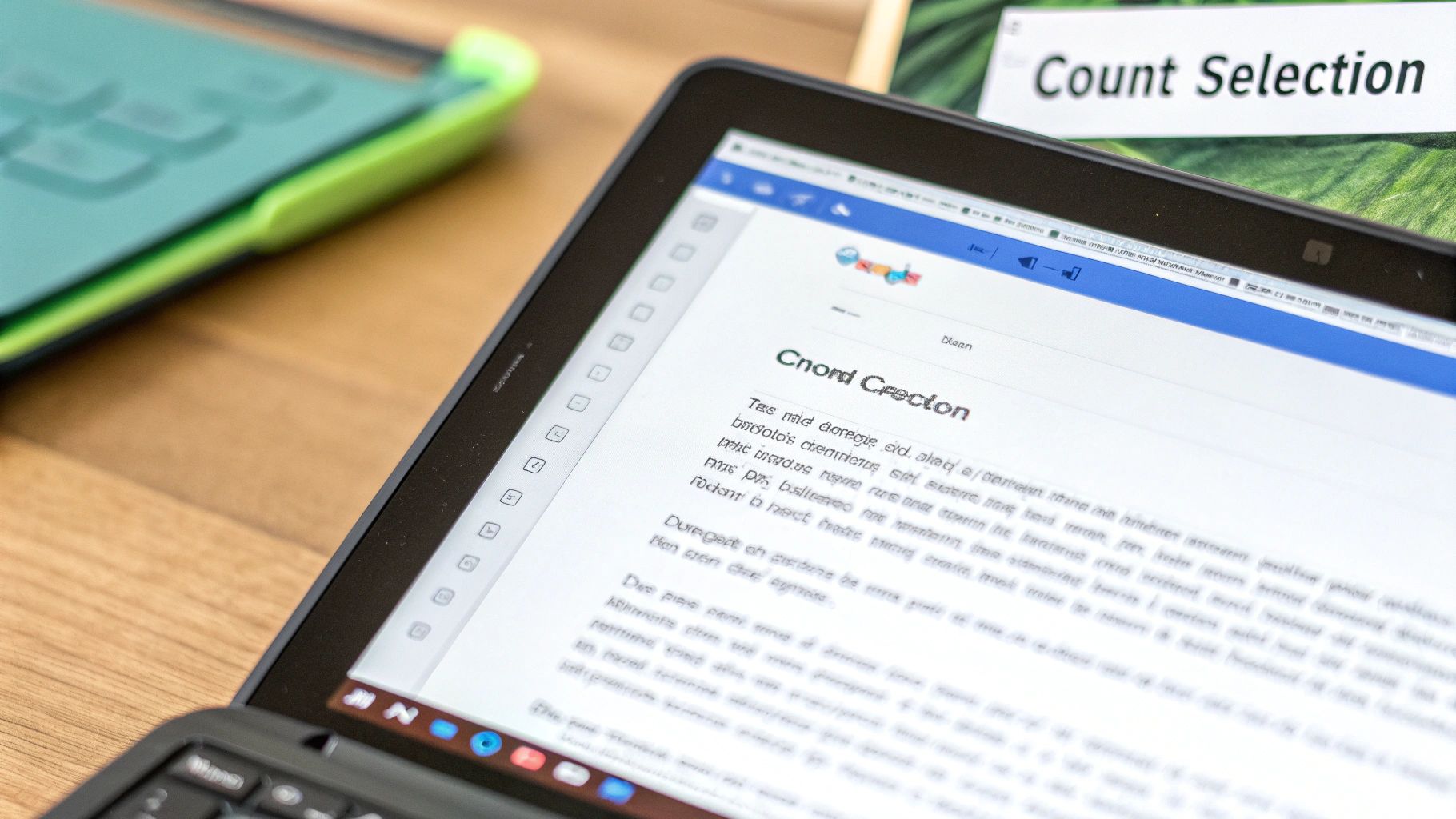
Una vez que domine el atajo de conteo de palabras de Google Docs básico, puede comenzar a usarlo con más precisión. El verdadero poder no es solo verificar todo su documento; se trata de diseccionar partes específicas de su texto.
Piense como un editor tratando de ajustar un párrafo verboso o un redactor publicitario asegurándose de que un titular se ajuste a un límite estricto de caracteres. Contar a mano no es una opción. En su lugar, simplemente resalte el texto exacto que necesita medir—podría ser una sola oración o varios párrafos—y presione el atajo (Ctrl + Shift + C en Windows o Cmd + Shift + C en Mac).
El cuadro de conteo de palabras ahora le mostrará dos conjuntos de números: el conteo de su sección resaltada junto al conteo de todo el documento. Esta función es un salvavidas en flujos de trabajo de edición y traducción donde cada palabra importa. Es una de esas características brillantes pero discretas que hace que Google Docs sea tan confiable para millones de usuarios.
Este conteo específico de selección es mi truco favorito para marcar el ritmo. A menudo resaltaré solo la introducción para ver si estoy divagando, o verificaré la longitud de un solo capítulo para asegurarme de que se alinee con los demás en una pieza de formato largo.
Potenciar su análisis con complementos
Para aquellos que necesitan ir más allá de los conteos simples, los complementos de Google Docs abren un nuevo mundo de análisis de texto. Estas son herramientas de terceros que puede instalar directamente en su flujo de trabajo, brindándole información mucho más rica. Realmente elevan el conteo de palabras a un proceso de edición de nivel profesional.
Un par de opciones populares que he visto usar a la gente son:
- Word Counter Max: Esta herramienta va más allá de lo básico, ofreciendo funciones útiles como estimaciones de tiempo de lectura y la capacidad de excluir texto específico (como citas o notas al pie) de su conteo.
- Writing Habit: Si bien su trabajo principal es rastrear su consistencia de escritura a lo largo del tiempo, proporciona estadísticas detalladas que pueden ayudarlo a comprender sus propios patrones de productividad.
Estos complementos pueden proporcionar puntos de datos valiosos como densidad de palabras clave, complejidad de oraciones y tiempo estimado de lectura. Comprender estas métricas es una gran ventaja, especialmente cuando escribe para una audiencia específica. Por ejemplo, saber que su borrador tiene alrededor de 500 palabras le ayuda a evaluar si es una lectura rápida o algo más sustancial. Si ese es un número al que apunta, puede encontrar útil nuestra guía sobre cuánto tiempo se tarda en leer 500 palabras.
Solución de problemas comunes de conteo de palabras
Incluso una herramienta sencilla como el atajo de conteo de palabras de Google Docs puede a veces fallar. Si encuentra que su atajo de repente no responde, el problema es casi siempre un conflicto con otra extensión del navegador. Complementos como Grammarly, por ejemplo, pueden ocasionalmente secuestrar la misma combinación de teclas para sus propios propósitos.
Para que las cosas vuelvan a funcionar, su mejor opción es desactivar sus extensiones de navegador una por una. Este proceso de eliminación le ayudará a identificar exactamente cuál está causando la interferencia. También puede profundizar en la configuración de atajos de su navegador para ver si otra herramienta ha reclamado ese comando como propio.
¿Por qué cambian los conteos de palabras entre programas?
¿Alguna vez ha copiado texto de Google Docs, lo ha pegado en Microsoft Word y ha visto el conteo de palabras cambiar mágicamente? Es un escenario sorprendentemente común, y no es un error. La diferencia se debe a cómo cada programa define una "palabra".
Aquí hay un desglose de los sospechosos habituales:
- Palabras con guión: Google Docs tiende a tratar una frase como "estado-del-arte" como una sola palabra. Word, por otro lado, podría contarla como tres palabras separadas.
- URLs: Una dirección web completa a menudo se cuenta como una unidad en Docs pero podría ignorarse o analizarse de manera diferente por otros editores.
- Caracteres especiales: Los puntos suspensivos (...) y otros símbolos también pueden crear variaciones pequeñas pero notables en el conteo final.
Estas pequeñas discrepancias pueden convertirse en un gran problema, especialmente en entornos académicos donde los límites de palabras son estrictos. Dominar estos detalles es crucial, y si está navegando estos desafíos, puede encontrar estrategias valiosas en guías sobre cómo mejorar la escritura académica para asegurarse de que su formato cumpla con los requisitos de envío específicos.
Perspectiva experta: No pierda tiempo tratando de obtener una coincidencia perfecta entre diferentes programas. El único número que importa es el proporcionado por la plataforma a la que está enviando su trabajo. Siempre haga su verificación final allí.
Al hacer el atajo Ctrl + Shift + C, Google Docs refleja una estructura de comando familiar de otros procesadores de texto, una elección deliberada para hacer que la herramienta se sienta intuitiva para nuevos usuarios. Como puede ver en la documentación oficial de atajos de Google, este comando es una parte central de la experiencia del usuario. Comprender estas peculiaridades le ayuda a confiar en la herramienta y a usarla de manera más efectiva.
Preguntas frecuentes sobre el conteo de palabras
Aunque verificar su conteo de palabras en Google Docs parece trivial, algunos matices pueden tomarlo desprevenido. A continuación, encontrará respuestas rápidas y sin rodeos a las consultas más frecuentes. Use estos consejos para dominar tanto los atajos de teclado como las funciones integradas con facilidad.
¿El conteo de palabras incluye el texto en encabezados o notas al pie?
Cuando presiona el atajo de conteo de palabras o lo abre a través del menú, Google Docs solo cuenta el texto del cuerpo principal. Todo lo que esté en encabezados, pies de página, comentarios o notas al pie se deja fuera del total.
Esta distinción importa si está trabajando en trabajos académicos donde las notas al pie pueden inflar su documento. Esas palabras adicionales no contarán hacia la longitud requerida de su tarea.
¿Es el atajo de conteo de palabras el mismo en todas las computadoras?
Las buenas noticias: el comando se siente idéntico en todos los sistemas, con solo un pequeño cambio de tecla. En Windows y ChromeOS, presione Ctrl + Shift + C. Los usuarios de Mac presionan Command + Shift + C en su lugar.
• Windows / ChromeOS: Ctrl + Shift + C
• Mac: Command + Shift + C
Google también incorpora soporte de accesibilidad. Los usuarios con discapacidades visuales pueden tener el conteo de palabras leído en voz alta a través de combinaciones más complejas. De esa manera, todos pueden hacer un seguimiento del tamaño de su documento.
Descubra más sobre las opciones de accesibilidad de Google en su página de soporte.
¿Por qué no aparece el conteo de palabras en vivo en dispositivos móviles?
Esa práctica función "Mostrar conteo de palabras mientras escribe" solo existe en escritorio. Tanto las versiones de Android como de iOS requieren que toque el menú de tres puntos y seleccione Conteo de palabras cada vez que desee una actualización.
Si se encuentra editando sobre la marcha, esa inmersión adicional en el menú es inevitable.
¿Puedo obtener un conteo de caracteres en lugar de un conteo de palabras?
Absolutamente. El mismo cuadro emergente revela:
• Páginas: Total de páginas en su documento
• Caracteres (incluidos espacios): Perfecto para tweets o límites de SMS
• Caracteres (excluyendo espacios): Útil cuando el formato preciso importa
Un comando le da todas las estadísticas. Si está abordando un ensayo, nuestra guía sobre cuántas palabras debe tener un ensayo profundiza más en los requisitos de longitud.
Siempre que su borrador parezca provenir de un robot, confíe en HumanText.pro para agregar el elemento humano. Nuestro humanizador de IA avanzado suaviza la redacción rígida mientras mantiene su intención original perfectamente clara. Pruebe HumanText.pro gratis hoy y note la diferencia.
¿Listo para transformar tu contenido generado por IA en una escritura natural y humana? Humantext.pro refina instantáneamente tu texto, asegurando que se lea de forma natural y auténtica. Prueba nuestro humanizador de IA gratis hoy →
Artículos Relacionados

AI Face Search Explained: Verify Identity and Stay Safe
Understand how AI face search works, including embeddings, accuracy, and legal issues. Learn to use these tools for personal safety and verify identity online.

Reverse Face Search: A Verification Safety Guide
Learn how reverse face search works, when to use it for safety, and how to pair it with AI image checks to verify online contacts and reused photos.
Face ID Search Explained: How It Works and How to Verify
Learn how face ID search works, why it differs from reverse image search, and how to verify identities and photos safely with practical checks and tools.

