שלטו בקיצור המקלדת לספירת מילים ב-Google Docs תוך שניות
למדו את קיצור המקלדת לספירת מילים ב-Google Docs כדי לראות את ספירת המילים במהירות בכל מכשיר ולהאיץ את העריכה.
רוצים לדעת את הדרך המהירה ביותר לבדוק את ספירת המילים ב-Google Docs? מדובר בקיצור מקלדת פשוט: Ctrl + Shift + C ב-Windows או Command + Shift + C ב-Mac. פקודה קטנה זו פותחת מיידית חלונית עם כל הנתונים המרכזיים של המסמך שלכם.
התשובה המיידית שלכם לספירת מילים
כשאתם מתחרים בזמן מול דדליין, כל שנייה חשובה. לבזבז זמן בחיפוש בתפריטים הוא הסחת דעת שפשוט לא תוכלו להרשות לעצמכם, ולכן שליטה בקיצור ספירת המילים היא מיומנות הכרחית לכל כותב, סטודנט או איש מקצוע רציני.
חשבו על זה כיותר מסתם שילוב מקשים. מדובר בשמירת התנופה היצירתית שלכם ללא הפסקה.
פקודה פשוטה זו — Ctrl + Shift + C במחשב Windows או Command + Shift + C ב-Mac — עוצבה כדי לייעל את תהליך הכתיבה שלכם. ברגע שתלחצו עליה, תופיע חלונית קטנה עם ספירת המילים, העמודים והתווים, וכל זאת מבלי שתצטרכו לנתק את הידיים מהמקלדת. זוהי אחת מאותן יעילויות קטנות שמצטברות, במיוחד כשאתם שקועים עמוק בפרויקט ארוך.
קיצורי ספירת מילים במבט מהיר
צריכים תזכורת מהירה? הטבלה הזו עונה על הכל. שינון קיצורים אלה הוא הנתיב הישיר לקבלת המידע הדרוש בלי לשבור את הריכוז.
| מערכת הפעלה | קיצור מקלדת | מה הוא עושה |
|---|---|---|
| Windows/ChromeOS | Ctrl + Shift + C |
פותח את חלונית ספירת המילים |
| macOS | Command + Shift + C |
פותח את חלונית ספירת המילים |
סמנו את הדף הזה כמועדף או רשמו אותם — תופתעו עד כמה מהר הם יהפכו לטבע שני.
תובנה מרכזית: שימוש בקיצור הוא לא רק מהיר יותר — מדובר בבניית הרגל כתיבה ממוקד יותר. על ידי שמירת הידיים על המקלדת, אתם נשארים שקועים בעבודה ומונעים את המעבר המנטלי שנוצר בלחיצה בתפריטים. זה שומר על התנופה שלכם, מה שקריטי לחלוטין לפרודוקטיביות.
הפעלת תצוגת ספירת המילים בזמן אמת
בעוד קיצור המקלדת נהדר לבדיקה מהירה, פתיחה וסגירה מתמדת של אותה חלונית יכולה ממש לשבש את קצב הכתיבה שלכם. מה לו הייתם יכולים פשוט להביט למטה ולראות את ספירת המילים מתעדכנת בזמן אמת? למרבה המזל, ל-Google Docs יש תכונה מובנית בדיוק לכך.
תצוגה חיה קטנה זו היא משנה משחק של ממש לכל מי שעובד על תוכן ארוך. בין אם אתם סופרים שמנסים להגיע ליעד מילים יומי או סטודנטים שמוודאים שעבודת מחקר עומדת באורך המינימלי, לראות את ההתקדמות שלכם בזמן אמת הוא מניע להפליא.
הפעלת המונה החי
הגדרה זו פשוטה ביותר ולוקחת רק כמה שניות. למעשה, תפעילו אותה מאותה תיבת דיאלוג של ספירת מילים שפתחתם עם הקיצור.
- ראשית, הציגו את חלון ספירת המילים באמצעות Ctrl + Shift + C (ב-Windows) או Command + Shift + C (ב-Mac).
- בתוך אותה חלונית, חפשו תיבת סימון קטנה עם התווית "הצג ספירת מילים בזמן הקלדה."
- פשוט לחצו על תיבה זו כדי לסמן אותה.
- לחצו אישור וסיימתם.
מונה קטן ולא בולט יופיע מיד בפינה השמאלית התחתונה של המסמך שלכם. קופסה קטנה זו מציגה את ספירת המילים הנוכחית ומתעדכנת עם כל מילה שאתם מוסיפים או מוחקים. זהו שינוי קטן שהופך את הכלי מבדיקה תגובתית לשותף כתיבה פרואקטיבי.
המונה החי זה פופולרי במיוחד בקרב סופרים ויוצרי תוכן שצריכים להגיע ליעדים יומיים, כמו כתיבת 500 מילים לכל מפגש. ניתן למצוא תובנות נוספות על האופן שבו כותבים משתמשים בספירות מילים ב-Coursepivot.com.
טיפ מקצועי: אותו מונה חי הוא יותר מסתם מספר; הוא כלי אחריות ויזואלי. אני משתמש בו כדי לקצוב את עצמי במהלך ספרינטים של כתיבה מתוזמנים ולוודא שאני לא חורג מהגבולות הקשיחים של מאמרים.
ואם אי פעם תמצאו שהוא מסיח את דעתכם? פשוט חזרו על השלבים וביטלו את הסימון כדי להסתיר אותו שוב. גמישות זו מאפשרת לכם להתאים את סביבת הכתיבה לריכוז מקסימלי, ללא קשר לפרויקט.
בדיקת ספירת מילים בטלפון או בטאבלט
העבודה שלכם לא נעצרת רק כי התרחקתם מהשולחן, וגם הכלים שלכם לא צריכים. אמנם לא תמצאו "קיצור מקלדת לספירת מילים ב-Google Docs" ישיר לטלפון, אבל בדיקת ההתקדמות שלכם תוך כדי תנועה עדיין פשוטה ביותר.
בין אם אתם עורכים עריכות אחרונות בטאבלט בזמן הנסיעה לעבודה או שאתם פשוט צריכים לבדוק את אורך הפסקה בטלפון, התהליך דומה מאוד הן ל-Android והן ל-iOS. הטריק היחיד הוא לדעת בדיוק היכן להקיש באפליקציה הנייד, מה שיכול להרגיש קצת פחות ברור מגרסת שולחן העבודה.
מציאת ספירת מילים באפליקציה הנייד
בואו נגיע ישר לעניין. הנה הנתיב המהיר למציאת הנתונים הסטטיסטיים של המסמך בכל מכשיר נייד, ללא ניחושים.
- ראשית, פתחו את אפליקציית Google Docs ונווטו למסמך הדרוש לכם.
- לאחר מכן, הקישו על סמל שלוש הנקודות שאתם רואים בפינה הימנית העליונה של המסך.
- מהתפריט שמופיע, פשוט הקישו על "ספירת מילים."
חלון קטן יופיע מיידית ויציג את אותם נתונים מרכזיים שאתם מקבלים במחשב: מילים, תווים ותווים ללא רווחים. הכל נמצא קרוב אליכם.
ישנו הבדל מרכזי אחד מחוויית שולחן העבודה שחשוב לזכור: לאפליקציה הנייד אין את התכונה "הצג ספירת מילים בזמן הקלדה". בניגוד למחשב, אין מונה חי שנשאר על המסך, כך שתצטרכו לחזור לתפריט בכל פעם שתרצו ספירה מעודכנת.
זה מציל חיים לאישור שהגעתם ליעד ספירת מילים עבור מאמר או מטלה, לא משנה היכן אתם עובדים.
טיפים מקצועיים לספירת מילים מתקדמת
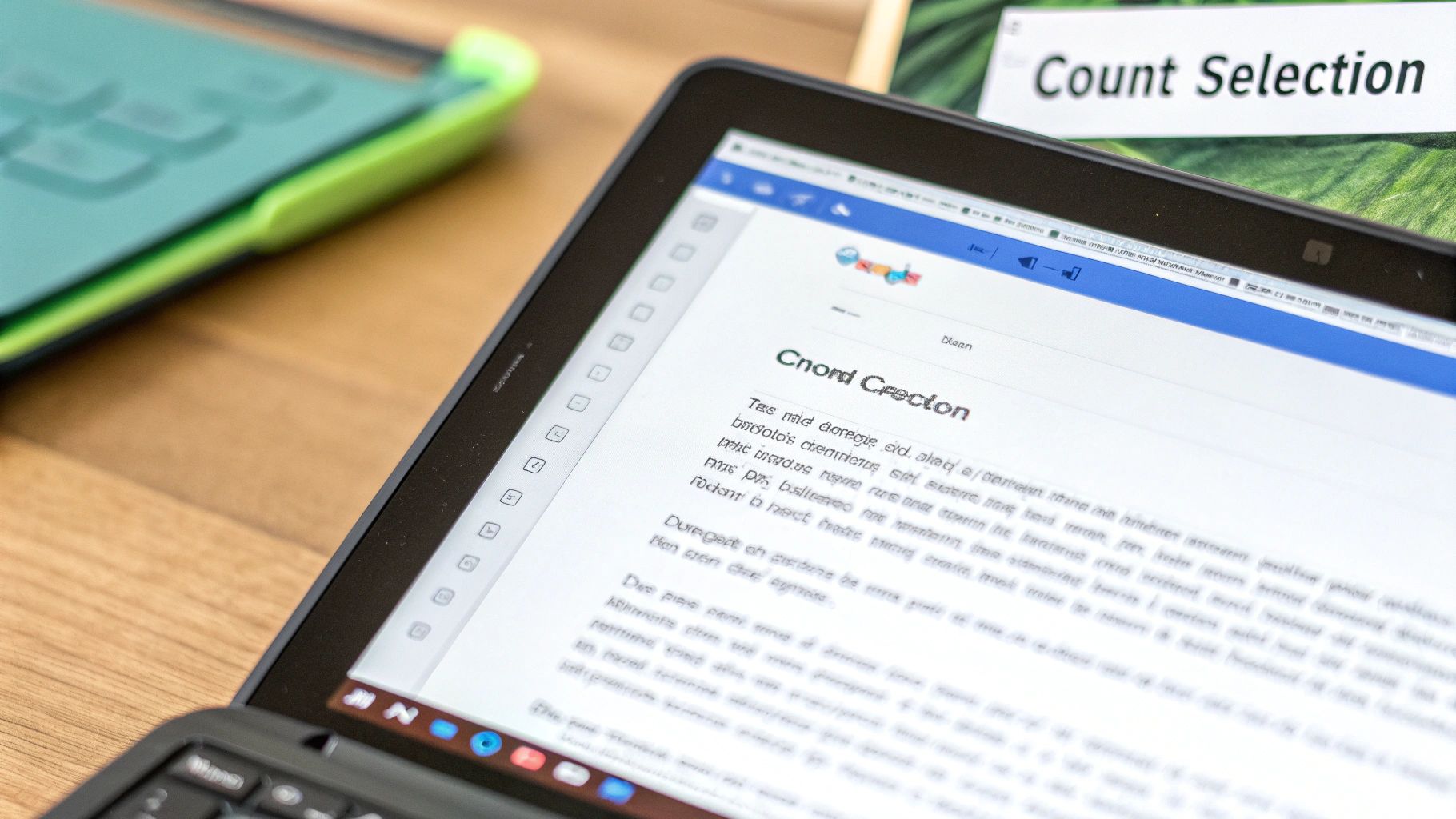
ברגע שתשלטו בקיצור ספירת המילים ב-Google Docs הבסיסי, תוכלו להתחיל להשתמש בו בדיוק רב יותר. הכוח האמיתי אינו רק בבדיקת המסמך כולו; הוא בניתוח חלקים ספציפיים של הטקסט שלכם.
חשבו כמו עורך שמנסה להדק פסקה מילולית יתר על המידה, או כמו קופירייטר שמוודא שכותרת מתאימה למגבלת תווים קשיחה. ספירה ידנית אינה אפשרות. במקום זאת, פשוט הדגישו את הטקסט המדויק שאתם צריכים למדוד — יכולה להיות זו משפט אחד או כמה פסקאות — ולחצו על הקיצור (Ctrl + Shift + C ב-Windows או Cmd + Shift + C ב-Mac).
תיבת ספירת המילים תציג כעת שני ערכות של מספרים: הספירה עבור הקטע המסומן לצד הספירה עבור המסמך כולו. תכונה זו מצילה חיים בזרימות עבודה של עריכה ותרגום שבהן כל מילה חשובה. זוהי אחת מאותן תכונות מבריקות בשקט שהופכות את Google Docs לאמין כל כך עבור מיליוני משתמשים.
ספירה ספציפית לבחירה זו היא הטריק המועדף עלי לקצב. לעתים קרובות אני מדגיש רק את ההקדמה כדי לראות אם אני מתפתל, או שאני בודק את אורך פרק בודד כדי לוודא שהוא מתיישר עם האחרים ביצירה ארוכה.
הגבירו את הניתוח שלכם עם תוספות
לאלה שצריכים לחפור עמוק יותר מספירות פשוטות, תוספות Google Docs פותחות עולם חדש של ניתוח טקסט. אלה הם כלים של צד שלישי שאפשר להתקין ישירות בתהליך העבודה שלכם, ומספקים תובנות עשירות הרבה יותר. הם ממש מעלים ספירת מילים לתהליך עריכה ברמה מקצועית.
כמה אפשרויות פופולריות שראיתי אנשים משתמשים בהן:
- Word Counter Max: כלי זה חורג מהבסיס ומציע תכונות שימושיות כמו הערכות זמן קריאה והיכולת לאסוף טקסט ספציפי (כמו ציטוטים או הערות שוליים) מהספירה שלכם.
- Writing Habit: בעוד שתפקידו העיקרי הוא מעקב אחר עקביות הכתיבה שלכם לאורך זמן, הוא מספק סטטיסטיקות מפורטות שיכולות לעזור לכם להבין את דפוסי הפרודוקטיביות שלכם.
תוספות אלה יכולות לספק נקודות נתונים יקרות ערך כמו צפיפות מילות מפתח, מורכבות משפטים וזמן קריאה משוער. הבנת מדדים אלה היא יתרון עצום, במיוחד בכתיבה לקהל ספציפי. לדוגמה, לדעת שהטיוטה שלכם היא בסביבות 500 מילים עוזרת לכם לאמוד אם מדובר בקריאה מהירה או במשהו מהותי יותר. אם זהו מספר שאתם שואפים אליו, ייתכן שתמצאו שימושי את המדריך שלנו על כמה זמן לוקח לקרוא 500 מילים.
פתרון בעיות נפוצות של ספירת מילים
אפילו כלי פשוט כמו קיצור ספירת המילים ב-Google Docs יכול לפעמים להתנהג בצורה לא צפויה. אם אתם מוצאים שהקיצור שלכם פתאום אינו מגיב, הבעיה היא כמעט תמיד התנגשות עם תוסף דפדפן אחר. תוספות כמו Grammarly, למשל, יכולות לעתים לחטוף את אותה שילוב מקשים למטרותיהן.
כדי לגרום לדברים לעבוד שוב, ההמלצה הטובה ביותר היא להשבית את תוספי הדפדפן שלכם אחד אחד. תהליך של אלימינציה זה יעזור לכם לאתר בדיוק איזה גורם להפרעה. ניתן גם לצלול להגדרות קיצורי הדפדפן כדי לראות אם כלי אחר תבע את הפקודה הזאת כשלו.
מדוע ספירות מילים משתנות בין תוכניות?
האם אי פעם העתקתם טקסט מ-Google Docs, הדבקתם אותו ב-Microsoft Word וראיתם את ספירת המילים משתנה באופן קסום? זהו תרחיש נפוץ להפתיע, וזה לא באג. ההבדל נובע מהאופן שבו כל תוכנית מגדירה "מילה".
הנה סיכום של הגורמים הרגילים:
- מילים עם מקף: Google Docs נוטה להתייחס לביטוי כמו "state-of-the-art" כמילה אחת. Word, לעומת זאת, עשוי לספור אותה כשלוש מילים נפרדות.
- כתובות URL: כתובת אינטרנט מלאה נספרת לעתים קרובות כיחידה אחת ב-Docs אך עשויה להתעלם ממנה או להיות מנותחת אחרת על ידי עורכים אחרים.
- תווים מיוחדים: נקודות השמטה (...) וסמלים אחרים יכולים גם הם ליצור וריאציות קטנות אך בולטות בספירה הסופית.
סטיות קטנות אלה יכולות להפוך לעניין גדול, במיוחד בהקשרים אקדמיים שבהם מגבלות מילים קשיחות. שליטה בפרטים אלה חיונית, ואם אתם מנווטים באתגרים אלה, ייתכן שתמצאו אסטרטגיות יקרות ערך במדריכים על כיצד לשפר כתיבה אקדמית כדי לוודא שהעיצוב שלכם עומד בדרישות הגשה ספציפיות.
תובנת מומחה: אל תבזבזו זמן בניסיון לקבל התאמה מושלמת בין תוכניות שונות. המספר היחיד שחשוב הוא זה שמסופק על ידי הפלטפורמה שאתם מגישים אליה את עבודתכם. בצעו תמיד את הבדיקה הסופית שם.
על ידי הפיכת Ctrl + Shift + C לקיצור, Google Docs משקף מבנה פקודות מוכר מעיבודי תמלילים אחרים — בחירה מכוונת כדי להפוך את הכלי לאינטואיטיבי למשתמשים חדשים. כפי שניתן לראות בתיעוד הקיצורים הרשמי של Google, פקודה זו היא חלק מרכזי מחוויית המשתמש. הבנת הפינויות האלה עוזרת לכם לסמוך על הכלי ולהשתמש בו ביעילות רבה יותר.
שאלות נפוצות על ספירת מילים
למרות שבדיקת ספירת המילים ב-Google Docs נראית טריוויאלית, כמה ניואנסים יכולים להפתיע אתכם. להלן, תמצאו תשובות מהירות וישירות לשאלות הנפוצות ביותר. השתמשו בטיפים אלה כדי לשלוט הן בקיצורי מקלדת והן בתכונות המובנות בקלות.
האם ספירת המילים כוללת טקסט בכותרות או בהערות שוליים?
כשאתם לוחצים על קיצור ספירת המילים או פותחים אותו דרך התפריט, Google Docs סופר רק את הטקסט של הגוף הראשי. כל מה שנמצא בכותרות, תחתיות, הערות או הערות שוליים אינו נכלל בסך הכל.
הבחנה זו חשובה אם אתם עובדים על עבודות אקדמיות שבהן הערות שוליים יכולות להנפח את המסמך שלכם. מילים נוספות אלה לא יספרו לעבר האורך הנדרש של המטלה.
האם קיצור ספירת המילים זהה בכל המחשבים?
הבשורה הטובה: הפקודה מרגישה זהה בכל מערכת, עם רק החלפת מקש קטנה אחת. ב-Windows וב-ChromeOS, לחצו Ctrl + Shift + C. משתמשי Mac לוחצים Command + Shift + C.
• Windows / ChromeOS: Ctrl + Shift + C
• Mac: Command + Shift + C
Google גם מכלילה תמיכת נגישות. משתמשים עם לקויות ראייה יכולים לשמוע את ספירת המילים בקול רם דרך שילובים מורכבים יותר. כך, כולם יכולים לעקוב אחר גודל המסמך שלהם.
גלו עוד על אפשרויות הנגישות של Google בדף התמיכה שלהם.
מדוע ספירת המילים החיה לא מופיעה במובייל?
התכונה הנוחה "הצג ספירת מילים בזמן הקלדה" קיימת בשולחן עבודה בלבד. גם גרסאות Android וגם iOS דורשות ממכם להקיש על תפריט שלוש הנקודות ולבחור ספירת מילים בכל פעם שאתם רוצים עדכון.
אם אתם מוצאים את עצמכם עורכים תוך כדי תנועה, אותו צלילה נוספת לתפריט אינה נמנעת.
האם ניתן לקבל ספירת תווים במקום ספירת מילים?
בהחלט. אותה חלונית מגלה:
• עמודים: סך העמודים במסמך
• תווים (כולל רווחים): מושלם לציוצים או מגבלות SMS
• תווים (לא כולל רווחים): שימושי כשעיצוב מדויק חשוב
פקודה אחת נותנת לכם את כל הנתונים הסטטיסטיים. אם אתם עובדים על חיבור, המדריך שלנו על כמה מילים צריך להיות בחיבור מעמיק יותר בדרישות האורך.
בכל פעם שהטיוטה שלכם מרגישה כאילו היא הגיעה מרובוט, סמכו על HumanText.pro כדי להוסיף את האלמנט האנושי. ממיר ה-AI המתקדם שלנו מחליק ניסוחים נוקשים תוך שמירה על הכוונה המקורית שלכם לגמרי ברורה. נסו את HumanText.pro בחינם היום ושימו לב להבדל.
מוכנים להפוך את התוכן שנוצר על ידי AI לכתיבה טבעית ואנושית? Humantext.pro משפר את הטקסט שלכם באופן מיידי, ומבטיח שהוא נקרא בטבעיות ובאופן אותנטי. נסו את הממנש החינמי שלנו היום ←
מאמרים קשורים
AI Detector Essay Checker: A Step-by-Step Guide
Learn to use an AI detector essay checker with practical steps for students and teachers. Verify text authenticity, interpret scores, and humanize AI content

10 Websites That Humanize AI Writing in 2026
Compare 10 websites that humanize ai writing by features, pricing, privacy, language support, and best use cases for writers, agencies, and educators.
AI Generated Text Detection: How It Actually Works
Explore AI generated text detection methods, accuracy limits, and how to choose the right tool for publishers, educators, and compliance workflows.

