Kuasai Pintasan Jumlah Kata Google Docs dalam Hitungan Detik
Pelajari pintasan jumlah kata Google Docs untuk melihat jumlah kata dengan cepat di perangkat apa pun dan mempercepat pengeditan.
Ingin tahu cara tercepat untuk memeriksa jumlah kata di Google Docs? Ini adalah pintasan keyboard sederhana: Ctrl + Shift + C untuk Windows atau Command + Shift + C untuk Mac. Perintah kecil ini langsung memunculkan kotak dengan semua statistik kunci dokumen Anda.
Jawaban Instan Anda untuk Jumlah Kata
Ketika Anda sedang mengejar tenggat waktu, setiap detik sangat berarti. Mencari-cari menu adalah gangguan yang tidak bisa Anda tolerir, itulah mengapa menguasai pintasan jumlah kata adalah keterampilan yang tidak bisa ditawar untuk penulis, pelajar, atau profesional serius mana pun.
Anggap saja ini lebih dari sekadar kombinasi tombol. Ini tentang menjaga momentum kreatif Anda tanpa kehilangan ritme.
Perintah sederhana ini—Ctrl + Shift + C pada PC Windows atau Command + Shift + C pada Mac—dirancang untuk merampingkan proses menulis Anda. Saat Anda menekannya, pop-up kecil muncul dengan jumlah kata, halaman, dan karakter Anda, semuanya tanpa Anda harus mengangkat tangan dari keyboard. Ini adalah salah satu efisiensi kecil yang bertambah, terutama ketika Anda sedang tenggelam dalam proyek panjang.
Pintasan Jumlah Kata Sekilas
Butuh pengingat cepat? Tabel ini siap membantu Anda. Menghafalkan pintasan ini adalah jalan langsung Anda untuk mendapatkan informasi yang Anda butuhkan tanpa memecah konsentrasi.
| Sistem Operasi | Pintasan Keyboard | Fungsinya |
|---|---|---|
| Windows/ChromeOS | Ctrl + Shift + C |
Membuka pop-up jumlah kata |
| macOS | Command + Shift + C |
Membuka pop-up jumlah kata |
Tandai halaman ini atau catat—Anda akan terkejut betapa cepatnya ini menjadi kebiasaan alami.
Poin Penting: Menggunakan pintasan tidak hanya lebih cepat—ini tentang membangun kebiasaan menulis yang lebih fokus. Dengan menjaga tangan Anda di keyboard, Anda tetap tenggelam dalam pekerjaan, menghindari perpindahan mental yang datang dengan mengklik menu. Ini menjaga momentum Anda, yang sangat penting untuk produktivitas.
Mengaktifkan Tampilan Jumlah Kata Langsung
Meskipun pintasan keyboard sangat bagus untuk pemeriksaan cepat, terus-menerus membuka dan menutup pop-up itu benar-benar dapat memecah ritme menulis Anda. Bagaimana jika Anda bisa langsung melihat ke bawah dan melihat jumlah kata Anda diperbarui secara real-time? Untungnya, Google Docs memiliki fitur bawaan untuk itu.
Tampilan langsung kecil ini adalah pengubah permainan absolut untuk siapa pun yang bekerja pada konten bentuk panjang. Baik Anda seorang novelis yang mencoba mencapai target kata harian atau pelajar yang memastikan makalah penelitian memenuhi panjang minimumnya, melihat kemajuan Anda secara langsung sangat memotivasi.
Mengaktifkan Penghitung Langsung Anda
Mengatur ini sangat sederhana dan hanya membutuhkan beberapa detik. Anda sebenarnya akan mengaktifkannya dari kotak dialog jumlah kata yang sama yang Anda buka dengan pintasan.
- Pertama, buka jendela jumlah kata menggunakan Ctrl + Shift + C (di Windows) atau Command + Shift + C (di Mac).
- Di dalam pop-up itu, cari kotak centang kecil berlabel "Tampilkan jumlah kata saat mengetik."
- Cukup klik kotak itu untuk mencentangnya.
- Tekan OK, dan Anda siap.
Penghitung kecil yang tidak mengganggu akan langsung muncul di sudut kiri bawah dokumen Anda. Kotak kecil ini menunjukkan jumlah kata saat ini dan diperbarui dengan setiap kata yang Anda tambahkan atau hapus. Ini adalah penyesuaian sederhana yang mengubah alat dari pemeriksaan reaktif menjadi mitra menulis proaktif.
Penghitung langsung ini sangat populer di kalangan novelis dan pembuat konten yang perlu mencapai target harian, seperti menulis 500 kata per sesi. Anda dapat menemukan lebih banyak wawasan tentang bagaimana penulis menggunakan jumlah kata di Coursepivot.com.
Tips Pro: Penghitung langsung itu lebih dari sekadar angka; ini adalah alat akuntabilitas visual. Saya menggunakannya untuk mengatur kecepatan diri saya selama sprint menulis berjangka waktu dan untuk memastikan saya tidak bertele-tele melewati batas ketat untuk artikel.
Dan jika Anda merasa itu mengganggu? Cukup ulangi langkah-langkahnya dan hapus centang kotak untuk menyembunyikannya lagi. Fleksibilitas ini memungkinkan Anda menyesuaikan ruang menulis Anda untuk fokus maksimum, apa pun proyeknya.
Memeriksa Jumlah Kata di Ponsel atau Tablet Anda
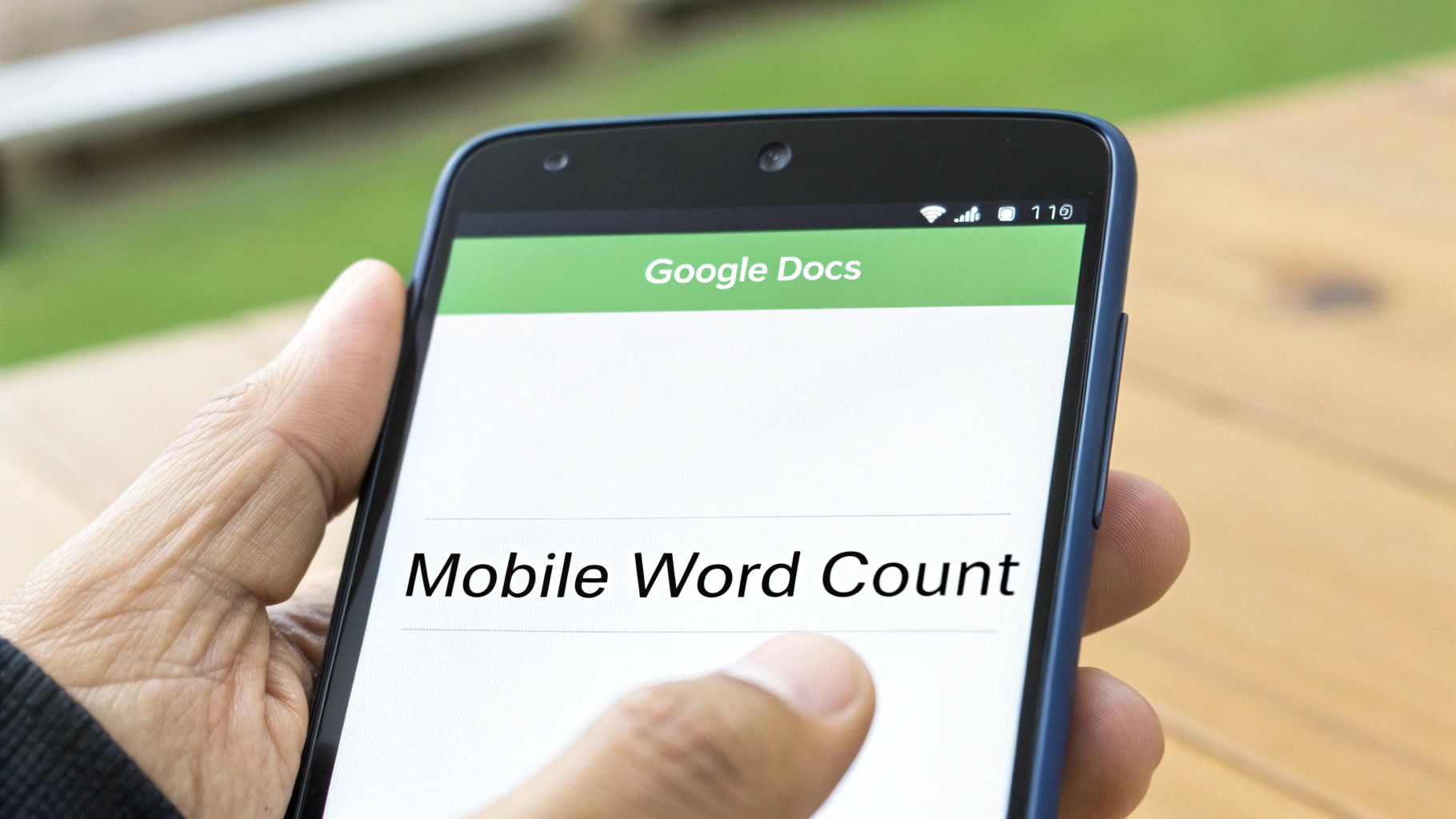
Pekerjaan Anda tidak berhenti hanya karena Anda telah menjauh dari meja Anda, dan alat Anda juga tidak seharusnya. Meskipun Anda tidak akan menemukan "pintasan jumlah kata google docs" langsung untuk ponsel Anda, memeriksa kemajuan Anda saat bepergian masih sangat sederhana.
Baik Anda melakukan beberapa pengeditan menit terakhir di tablet selama perjalanan atau hanya perlu memeriksa panjang paragraf di ponsel Anda, prosesnya hampir sama untuk Android dan iOS. Satu-satunya trik adalah mengetahui dengan tepat di mana harus mengetuk di aplikasi seluler, yang bisa terasa sedikit kurang jelas daripada versi desktop.
Menemukan Jumlah Kata di Aplikasi Seluler
Mari langsung ke intinya. Berikut adalah jalur cepat untuk menemukan statistik dokumen Anda di perangkat seluler mana pun, tanpa tebak-tebakan.
- Pertama, buka aplikasi Google Docs dan navigasikan ke dokumen yang Anda butuhkan.
- Selanjutnya, ketuk ikon menu tiga titik yang Anda lihat di sudut kanan atas layar.
- Dari menu yang muncul, cukup ketuk "Word Count."
Jendela kecil akan muncul secara instan, menunjukkan statistik inti yang sama yang Anda dapatkan di komputer: kata, karakter, dan karakter tanpa spasi. Semuanya ada di ujung jari Anda.
Ada satu perbedaan utama dari pengalaman desktop yang perlu diingat: aplikasi seluler tidak memiliki fitur "Tampilkan jumlah kata saat mengetik". Tidak seperti komputer Anda, tidak ada penghitung langsung yang tetap di layar, jadi Anda harus kembali ke menu setiap kali Anda ingin jumlah yang diperbarui.
Ini adalah penyelamat untuk mengonfirmasi bahwa Anda telah mencapai target jumlah kata untuk artikel atau tugas, di mana pun Anda bekerja.
Tips Pro untuk Penghitungan Kata Lanjutan
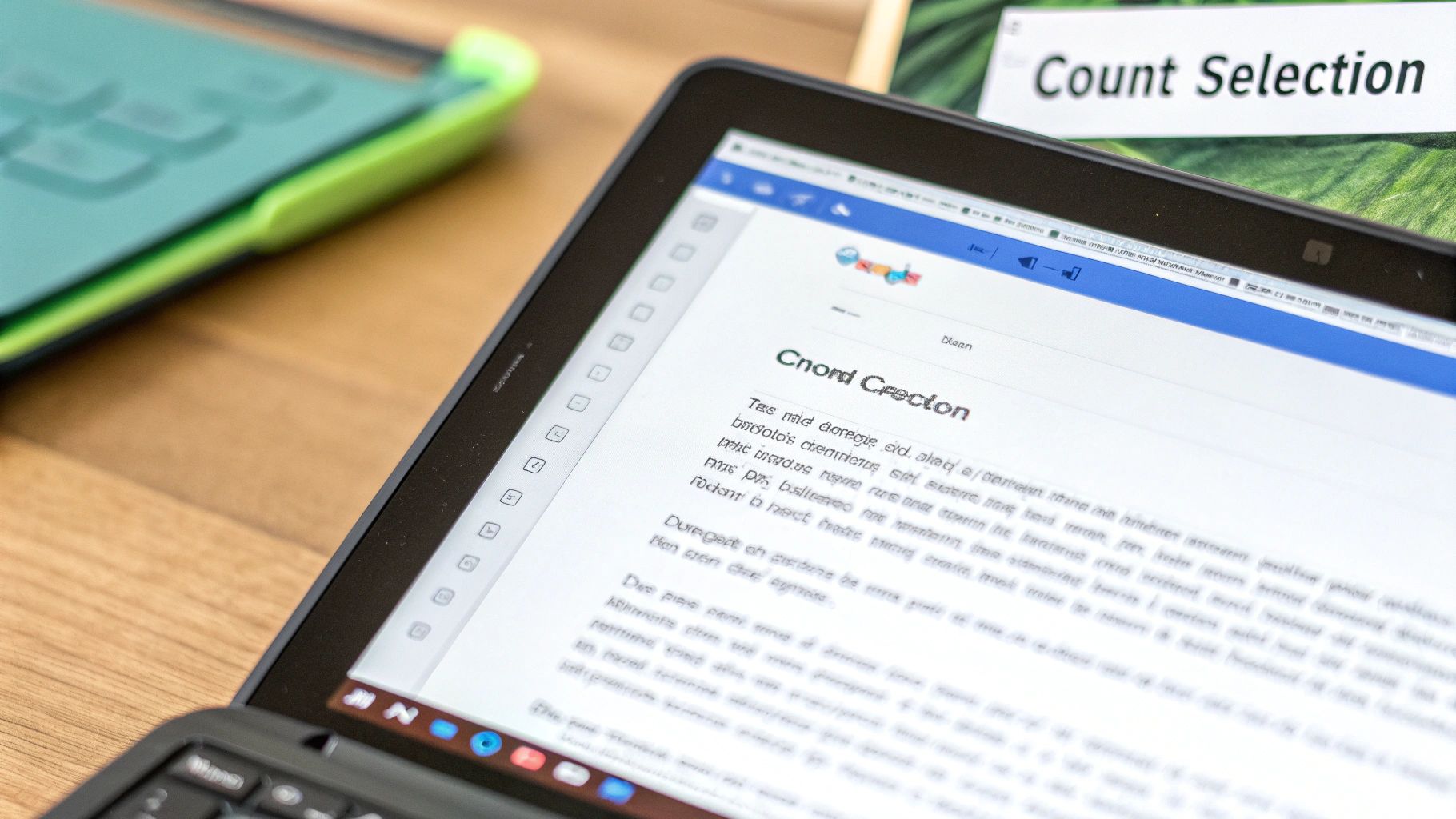
Setelah Anda menguasai pintasan jumlah kata Google Docs dasar, Anda dapat mulai menggunakannya dengan lebih presisi. Kekuatan sebenarnya bukan hanya memeriksa seluruh dokumen Anda; ini tentang membedah bagian tertentu dari teks Anda.
Berpikirlah seperti editor yang mencoba memperketat paragraf yang bertele-tele atau copywriter yang memastikan judul sesuai dengan batas karakter yang ketat. Menghitung secara manual bukanlah pilihan. Sebaliknya, cukup sorot teks yang tepat yang perlu Anda ukur—bisa satu kalimat atau beberapa paragraf—dan tekan pintasan (Ctrl + Shift + C di Windows atau Cmd + Shift + C di Mac).
Kotak jumlah kata sekarang akan menunjukkan dua set angka: jumlah untuk bagian yang Anda sorot bersama dengan jumlah untuk seluruh dokumen. Fitur ini adalah penyelamat dalam alur kerja pengeditan dan terjemahan di mana setiap kata penting. Ini adalah salah satu fitur brilian yang membuat Google Docs sangat andal untuk jutaan pengguna.
Jumlah khusus pilihan ini adalah trik andalan saya untuk mengatur kecepatan. Saya sering menyorot hanya pendahuluan untuk melihat apakah saya bertele-tele, atau saya akan memeriksa panjang satu bab untuk memastikan itu sejajar dengan yang lain dalam karya bentuk panjang.
Tingkatkan Analisis Anda dengan Add-on
Bagi mereka yang perlu lebih dalam daripada jumlah sederhana, Add-on Google Docs membuka dunia baru analisis teks. Ini adalah alat pihak ketiga yang dapat Anda instal langsung ke dalam alur kerja Anda, memberi Anda wawasan yang jauh lebih kaya. Mereka benar-benar mengangkat penghitungan kata menjadi proses pengeditan tingkat profesional.
Beberapa opsi populer yang pernah saya lihat orang gunakan adalah:
- Word Counter Max: Alat ini melampaui dasar-dasar, menawarkan fitur berguna seperti perkiraan waktu membaca dan kemampuan untuk mengecualikan teks tertentu (seperti kutipan atau catatan kaki) dari jumlah Anda.
- Writing Habit: Meskipun pekerjaan utamanya adalah melacak konsistensi menulis Anda dari waktu ke waktu, ini memberikan statistik terperinci yang dapat membantu Anda memahami pola produktivitas Anda sendiri.
Add-on ini dapat memberikan poin data berharga seperti kepadatan kata kunci, kompleksitas kalimat, dan perkiraan waktu membaca. Memahami metrik ini adalah keuntungan besar, terutama ketika menulis untuk audiens tertentu. Misalnya, mengetahui draf Anda sekitar 500 kata membantu Anda mengukur apakah itu bacaan cepat atau sesuatu yang lebih substansial. Jika itu adalah angka yang Anda tuju, Anda mungkin menemukan panduan kami tentang berapa lama waktu yang dibutuhkan untuk membaca 500 kata cukup berguna.
Pemecahan Masalah Jumlah Kata yang Umum
Bahkan alat sederhana seperti pintasan jumlah kata Google Docs terkadang bisa bermasalah. Jika Anda menemukan pintasan Anda tiba-tiba tidak responsif, masalahnya hampir selalu konflik dengan ekstensi browser lain. Add-on seperti Grammarly, misalnya, terkadang dapat membajak kombinasi kunci yang sama untuk tujuan mereka sendiri.
Untuk membuat segalanya berfungsi lagi, taruhan terbaik Anda adalah menonaktifkan ekstensi browser Anda satu per satu. Proses eliminasi ini akan membantu Anda menentukan dengan tepat mana yang menyebabkan gangguan. Anda juga dapat menyelami pengaturan pintasan browser Anda untuk melihat apakah alat lain telah mengklaim perintah itu sebagai miliknya.
Mengapa Jumlah Kata Berubah Antar Program?
Pernahkah Anda menyalin teks dari Google Docs, menempelkannya ke Microsoft Word, dan melihat jumlah kata berubah secara ajaib? Ini adalah skenario yang sangat umum, dan itu bukan bug. Perbedaannya datang dari bagaimana setiap program mendefinisikan "kata."
Berikut adalah rincian tersangka biasanya:
- Kata Berhubung: Google Docs cenderung memperlakukan frasa seperti "state-of-the-art" sebagai satu kata. Word, di sisi lain, mungkin menghitungnya sebagai tiga kata terpisah.
- URL: Alamat web lengkap sering dihitung sebagai satu unit di Docs tetapi mungkin diabaikan atau diurai secara berbeda oleh editor lain.
- Karakter Khusus: Elipsis (...) dan simbol lain juga dapat menciptakan variasi kecil tetapi nyata dalam jumlah akhir.
Ketidaksesuaian kecil ini dapat menjadi masalah besar, terutama dalam pengaturan akademis di mana batas kata ketat. Menangani detail ini sangat penting, dan jika Anda menavigasi tantangan ini, Anda mungkin menemukan strategi berharga dalam panduan tentang cara meningkatkan penulisan akademis untuk memastikan pemformatan Anda memenuhi persyaratan pengiriman tertentu.
Wawasan Ahli: Jangan buang waktu mencoba mendapatkan kecocokan sempurna antara program yang berbeda. Satu-satunya angka yang penting adalah yang disediakan oleh platform tempat Anda mengirimkan pekerjaan Anda. Selalu lakukan pemeriksaan akhir Anda di sana.
Dengan membuat pintasan Ctrl + Shift + C, Google Docs mencerminkan struktur perintah yang akrab dari pemroses kata lain, pilihan yang disengaja untuk membuat alat terasa intuitif bagi pengguna baru. Seperti yang dapat Anda lihat di dokumentasi pintasan resmi Google, perintah ini adalah bagian inti dari pengalaman pengguna. Memahami keanehan ini membantu Anda mempercayai alat dan menggunakannya lebih efektif.
Pertanyaan yang Sering Diajukan Tentang Jumlah Kata
Meskipun memeriksa jumlah kata di Google Docs tampak sepele, beberapa nuansa dapat mengejutkan Anda. Di bawah ini, Anda akan menemukan jawaban cepat dan langsung untuk pertanyaan yang paling sering. Gunakan tips ini untuk menguasai pintasan keyboard dan fitur bawaan dengan mudah.
Apakah Jumlah Kata Termasuk Teks di Header atau Catatan Kaki?
Ketika Anda menekan pintasan jumlah kata atau membukanya melalui menu, Google Docs hanya menghitung teks tubuh utama. Semua yang ada di header, footer, komentar, atau catatan kaki ditinggalkan dari total.
Perbedaan ini penting jika Anda bekerja pada makalah akademis di mana catatan kaki dapat membengkakkan dokumen Anda. Kata-kata tambahan itu tidak akan dihitung terhadap panjang yang diperlukan tugas Anda.
Apakah Pintasan Jumlah Kata Sama di Semua Komputer?
Kabar baiknya: perintahnya terasa identik di setiap sistem, dengan hanya satu pertukaran kunci kecil. Pada Windows dan ChromeOS, tekan Ctrl + Shift + C. Pengguna Mac menekan Command + Shift + C sebagai gantinya.
• Windows / ChromeOS: Ctrl + Shift + C
• Mac: Command + Shift + C
Google juga membangun dukungan aksesibilitas. Pengguna dengan gangguan penglihatan dapat membaca jumlah kata dengan keras melalui binding yang lebih kompleks. Dengan cara itu, semua orang dapat melacak ukuran dokumen mereka.
Temukan lebih lanjut tentang opsi aksesibilitas Google di halaman dukungan mereka.
Mengapa Jumlah Kata Langsung Tidak Muncul di Seluler?
Fitur "Tampilkan jumlah kata saat mengetik" yang berguna itu hanya ada di desktop. Versi Android dan iOS mengharuskan Anda mengetuk menu tiga titik dan memilih Word count setiap kali Anda ingin refresh.
Jika Anda menemukan diri Anda mengedit saat bepergian, penyelaman menu tambahan itu tidak dapat dihindari.
Bisakah Saya Mendapatkan Jumlah Karakter Alih-alih Jumlah Kata?
Tentu saja. Pop-up yang sama mengungkapkan:
• Halaman: Total halaman dalam dokumen Anda
• Karakter (termasuk spasi): Sempurna untuk tweet atau batas SMS
• Karakter (tidak termasuk spasi): Berguna ketika pemformatan tepat penting
Satu perintah memberi Anda semua statistik. Jika Anda menangani esai, panduan kami tentang berapa banyak kata yang harus dimiliki esai menggali lebih dalam persyaratan panjang.
Setiap kali draf Anda terasa seperti berasal dari robot, percayakan HumanText.pro untuk menambahkan elemen manusia. Humanizer AI canggih kami menghaluskan frasa kaku sambil menjaga maksud asli Anda tetap jelas. Coba HumanText.pro gratis hari ini dan perhatikan perbedaannya.
Siap mengubah konten yang dihasilkan AI menjadi tulisan yang alami dan manusiawi? Humantext.pro menyempurnakan teks Anda secara instan, memastikan terbaca alami dan autentik. Coba humanizer AI gratis kami hari ini →
Artikel Terkait

AI Face Search Explained: Verify Identity and Stay Safe
Understand how AI face search works, including embeddings, accuracy, and legal issues. Learn to use these tools for personal safety and verify identity online.

Reverse Face Search: A Verification Safety Guide
Learn how reverse face search works, when to use it for safety, and how to pair it with AI image checks to verify online contacts and reused photos.
Face ID Search Explained: How It Works and How to Verify
Learn how face ID search works, why it differs from reverse image search, and how to verify identities and photos safely with practical checks and tools.

